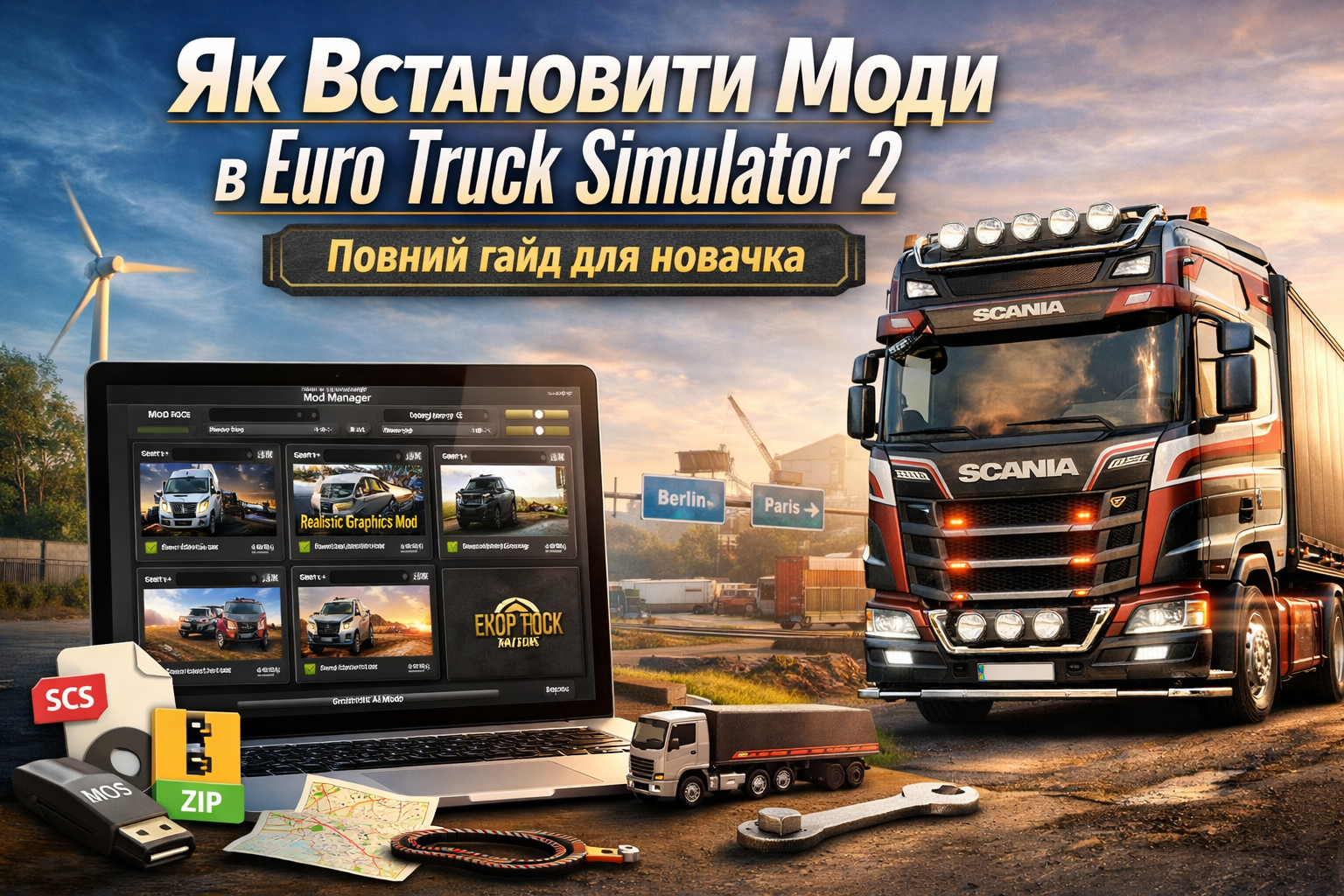
Tu veux ajouter dans Euro Truck Simulator 2 de nouveaux camions, cartes, sons, trafic ou graphismes, mais tu as peur de tout casser ? Pas de panique — on va tout décortiquer en langage simple. Dans ce guide, je t'explique comment installer correctement des mods dans ETS2 pour ne pas tout mettre sens dessus dessous, ne pas transformer le jeu en un vrai bazar et ne pas passer ensuite des heures à chercher d'où vient le problème.
À première vue, on pourrait croire que les mods sont quelque chose de compliqué. Mais si on procède étape par étape, sans brûler les étapes et avec sang-froid, tout se mettra en place. ETS2 est plutôt convivial pour les mods, l'essentiel est de connaître les règles de base.
Quels types de mods existe-t-il dans ETS2
Avant l'installation, il est important de comprendre que les mods dans Euro Truck Simulator 2 sont de différents types, et tous ne s'installent pas de la même manière. Le plus souvent, les joueurs utilisent :
- camions — nouveaux tracteurs ou modèles standards retravaillés ;
- cartes — nouvelles régions, routes, villes, pays ;
- trafic — plus de voitures, comportement différent des véhicules ;
- graphismes — météo, éclairage, ciel, couleurs ;
- sons — nouveaux sons de moteur, de pluie, d'environnement ;
- remorques et cargaisons — nouveaux types de transports et de remorques ;
- petites améliorations — interface, physique, accessoires, économie.
Et ici, il faut tout de suite retenir une chose : plus le mod est gros, plus il faut regarder attentivement les instructions de l'auteur. Si un petit mod de son peut encore s'installer sans stress, les grandes cartes ou les packs complexes demandent déjà de l'ordre et de la patience.
Deux méthodes principales pour installer des mods dans ETS2
Dans ETS2, il y a deux méthodes les plus courantes pour installer un mod :
- via Steam Workshop ;
- manuellement via le dossier mod.
Si tu débutes, le Steam Workshop est l'option la plus simple. Là, tout fonctionne presque comme sur des roulettes : tu t'abonnes au mod, tu lances le jeu, tu l'actives dans le gestionnaire de mods — et c'est prêt.
L'installation manuelle est un peu plus complexe, mais elle offre plus de liberté. C'est elle qui est le plus souvent utilisée pour les gros mods, les cartes, les packs et les fichiers personnalisés qui ne sont pas dans le Workshop.
Comment installer des mods via Steam Workshop
C'est la méthode la plus pratique pour un débutant. Pas besoin de fouiller dans les archives, de chercher les bons dossiers ou de deviner où mettre quoi.
Étape par étape
- Ouvre Steam.
- Va sur la page Euro Truck Simulator 2 Workshop.
- Trouve le mod qui te convient.
- Clique sur S'abonner / Subscribe.
- Attends que Steam télécharge le mod.
- Lance le jeu.
- Va dans le Mod Manager.
- Trouve le mod dans la liste et active-le.
- Confirme les changements.
- Charge ton profil et vérifie que tout fonctionne.
Voilà toute la magie. Mais même ici, il ne faut pas se relâcher : si tu ajoutes 20 mods d'un coup, tu risques de te perdre et de ne pas savoir lequel pose problème.
Avantages du Steam Workshop
- installation rapide ;
- mise à jour pratique des mods ;
- pas besoin de chercher les fichiers manuellement ;
- plus facile de désactiver et tester les mods.
En un mot, pour débuter, c'est l'option qui ne demande pas de danser avec un tambourin.
Comment installer des mods manuellement via le dossier mod
Ici commence le modding classique. Mais ne t'inquiète pas — il n'y a rien de sorcier.
Par défaut, les mods pour ETS2 se placent généralement ici :
Documents\Euro Truck Simulator 2\mod
Fais attention : le dossier s'appelle bien mod, pas mods. C'est un détail, mais c'est sur ce genre de détails que beaucoup trébuchent.
Parfois aussi, le dossier mod n'apparaît pas tant que tu n'as pas lancé le jeu au moins une fois. Donc si tu viens d'installer ETS2 et que tu cherches déjà le dossier — ne t'étonne pas s'il n'est pas encore là.
Installation manuelle étape par étape
- Télécharge le mod depuis une source fiable.
- Regarde dans quel format il est :
.scs,.zip,.rarou.7z. - Si c'est un
.rarou.7z, décompresse l'archive. - Trouve à l'intérieur le fichier principal du mod — le plus souvent c'est un
.scsou un.zipprêt à l'emploi. - Copie ce fichier dans le dossier
Documents\Euro Truck Simulator 2\mod. - Lance le jeu.
- Va dans le Mod Manager.
- Active le mod.
- Confirme les changements.
- Charge ton profil et vérifie le résultat.
Ici, l'essentiel est de ne pas mettre n'importe quoi dans le dossier mod. Si l'archive contient des images, un readme, des instructions ou des sous-dossiers inutiles, ne balance pas tout en vrac. Sinon, tu risques de te compliquer la vie pour rien.
Quels fichiers ETS2 lit normalement
Le plus souvent, ETS2 fonctionne avec ces formats de mods :
- .scs — c'est le format de mod le plus typique pour le jeu ;
- .zip — peut aussi être lu par le jeu s'il s'agit d'un paquet correctement préparé ;
- dossiers à l'intérieur de mod — généralement inutiles pour l'utilisateur normal et souvent simplement ignorés par le jeu.
Règle simple pour débutant : si tu vois un fichier .scs — c'est lui qu'il faut mettre dans le dossier mod. Si l'auteur n'a pas écrit le contraire, ne fais pas d'improvisation.
Le principe est ici très pertinent : sept fois mesure, une fois coupe. Mieux vaut relire l'instruction que de se creuser la tête ensuite pour savoir pourquoi le mod ne s'affiche pas dans le jeu.
Comment activer un mod dans le jeu
Beaucoup de débutants pensent qu'il suffit de mettre le fichier dans le dossier mod — et que tout fonctionnera. Mais ce n'est que la moitié du travail.
Pour que le mod commence réellement à fonctionner, il faut l'activer dans le Mod Manager :
- Lance ETS2.
- Sur l'écran de sélection du profil, trouve le Mod Manager.
- Dans la liste, trouve le mod souhaité.
- Active-le par double-clic ou avec le bouton d'ajout.
- Confirme les changements.
- Ensuite, entre dans le profil et teste.
Donc le schéma est très simple : déposé le fichier → activé dans le gestionnaire → confirmé → entré dans le jeu.
Pourquoi l'ordre des mods est si important
C'est le point sur lequel beaucoup s'arrachent les cheveux. Dans ETS2, l'ordre des mods dans le Mod Manager a vraiment son importance. Surtout s'il s'agit de cartes, de météo, de physique, de trafic ou de gros packs.
Si les mods entrent en conflit, l'un peut en écraser un autre. Cela peut provoquer :
- la carte ne se charge pas ;
- le jeu plante ;
- il manque une partie des routes ;
- les textures disparaissent ;
- le trafic ou la météo ne fonctionnent pas ;
- les mods sont dans la liste mais aucun résultat en jeu.
Et ici, sans excès de pathos : un bon ordre de chargement, c'est la moitié du succès. Si l'auteur du mod écrit que son fichier doit être au-dessus ou en dessous dans la liste — fais-le. Ne va pas contre le courant, sinon le modding partira en vrille.
Ce que les débutants font le plus souvent de travers
Voici la liste des erreurs les plus typiques qui font que les mods ne fonctionnent pas :
- mettre le fichier dans le mauvais dossier ;
- créer un dossier mods au lieu de mod ;
- oublier d'activer le mod dans le jeu ;
- mettre dans le dossier mod l'archive au lieu du fichier nécessaire qu'elle contient ;
- installer des dizaines de mods d'un coup sans vérification ;
- ignorer l'ordre de chargement ;
- après une mise à jour du jeu, ne pas vérifier la compatibilité des anciens mods ;
- mélanger mods Workshop et mods manuels sans comprendre qui fait quoi.
Parfois, le problème est si minuscule que c'en est risible : un mauvais dossier, un mauvais fichier — et on croit déjà que le jeu est « cassé ». Alors qu'en réalité, tout est sous nos yeux.
Que faire si le mod n'apparaît pas dans le Mod Manager
Si tu as tout fait mais que le mod reste introuvable, vérifie ceci :
- Le fichier est-il bien dans
Documents\Euro Truck Simulator 2\mod? - Est-ce bien un fichier
.scsou un.zipcorrect, et non une simple archive avec plein de dossiers ? - Le mod n'est-il pas à l'intérieur d'un autre sous-dossier ?
- Le jeu a-t-il été lancé au moins une fois après l'installation ?
- Le mod n'est-il pas obsolète pour la nouvelle version d'ETS2 ?
C'est là que se cache la réponse dans la plupart des cas. Pas besoin de paniquer tout de suite — mieux vaut parcourir cette liste calmement et dans l'ordre.
Faut-il décompresser le fichier .scs
Dans la plupart des cas — non. Si tu as téléchargé un mod au format .scs, il ne faut généralement pas y toucher. Mets-le simplement dans le dossier mod et active-le dans le jeu.
Il ne faut le décompresser que si le mod est d'abord arrivé en .rar ou .7z, et qu'à l'intérieur se trouve déjà le .scs ou plusieurs fichiers .scs.
Règle simple : ne touche pas à ce qui fonctionne déjà. Sinon, tu risques de réveiller un nid de guêpes sans aucune nécessité.
Comment installer correctement les grandes cartes et les packs
Une histoire à part, ce sont les cartes de type grand map combo ou les gros packs de mods. Ici, il ne faut pas faire les choses à l'aveuglette.
Pour ces mods, il faut presque toujours :
- lire attentivement les instructions de l'auteur ;
- installer plusieurs fichiers dans un ordre précis ;
- respecter le bon ordre dans le Mod Manager ;
- avoir une version du jeu compatible ;
- ne pas mélanger des cartes incompatibles entre elles.
Pour faire simple : les grandes cartes, ce n'est plus « j'ai mis le fichier et j'ai oublié ». Ici, il faut agir sans précipitation, car un seul faux pas — et la route s'arrête au milieu de la carte, ou le jeu plante sans raison.
Que faire après une mise à jour d'ETS2
Après les grandes mises à jour du jeu, certains mods peuvent cesser de fonctionner. Et c'est tout à fait normal. Ce n'est pas toujours la faute du jeu — parfois, le mod n'a simplement pas encore été mis à jour.
Si après un patch tu as des problèmes, fais ceci :
- désactive temporairement les anciens mods ;
- lance le jeu sans eux ;
- vérifie quels mods sont déjà adaptés à la nouvelle version ;
- réactive-les un par un ;
- regarde après lequel les problèmes commencent.
Ici, la précipitation est mauvaise conseillère. Mieux vaut réactiver les mods progressivement que de rester ensuite à se demander quel fichier a mis le jeu à genoux.
La meilleure stratégie pour un débutant
Si tu débutes, voici le scénario le plus raisonnable :
- Installe 1–2 mods simples via Steam Workshop.
- Apprends à les activer et les désactiver via le Mod Manager.
- Ensuite, essaie un mod manuel via le dossier
mod. - N'installe pas tout de suite de grandes cartes et des packs géants.
- Teste tout un par un.
C'est comme sur la route : on apprend d'abord à tenir sa file, et seulement après on part pour de longs trajets. Si tu commences par le simple, le modding ETS2 ne te semblera pas effrayant.
Conclusion
Installer des mods dans Euro Truck Simulator 2 n'est pas difficile du tout si on ne fait pas tout au hasard. Le Steam Workshop conviendra à ceux qui veulent rapidement et simplement. L'installation manuelle via le dossier mod offre plus de liberté, mais demande de l'attention.
L'essentiel est de se souvenir de quelques règles de base : bon dossier, bon fichier, activation via le Mod Manager et ordre des mods correct. Si tu gardes ce cap, tout ira comme sur des roulettes, et non à vau-l'eau.
FAQ
Où mettre les mods dans ETS2 ?
Généralement, les mods doivent être placés dans le dossier Documents\Euro Truck Simulator 2\mod.
Pourquoi le mod n'apparaît-il pas dans le jeu ?
Le plus souvent, la cause est un mauvais dossier, un mauvais fichier, un sous-dossier, ou le fait que le mod n'est pas encore activé dans le Mod Manager.
Que vaut-il mieux pour un débutant : Steam Workshop ou installation manuelle ?
Pour commencer, mieux vaut le Steam Workshop, car c'est plus simple et plus sûr. Une fois les bases maîtrisées, tu pourras passer à l'installation manuelle.
Faut-il décompresser le fichier .scs ?
Généralement non. Si c'est un .scs prêt à l'emploi, il suffit de le mettre dans le dossier mod.
Pourquoi l'ordre des mods est-il si important ?
Parce que certains mods en écrasent d'autres. Cela concerne surtout les cartes, les graphismes, le trafic, la physique et les gros packs.
Que faire après une mise à jour du jeu si les mods sont cassés ?
Désactive temporairement les anciens mods, vérifie la compatibilité et réactive-les un par un pour trouver rapidement le fichier problématique.