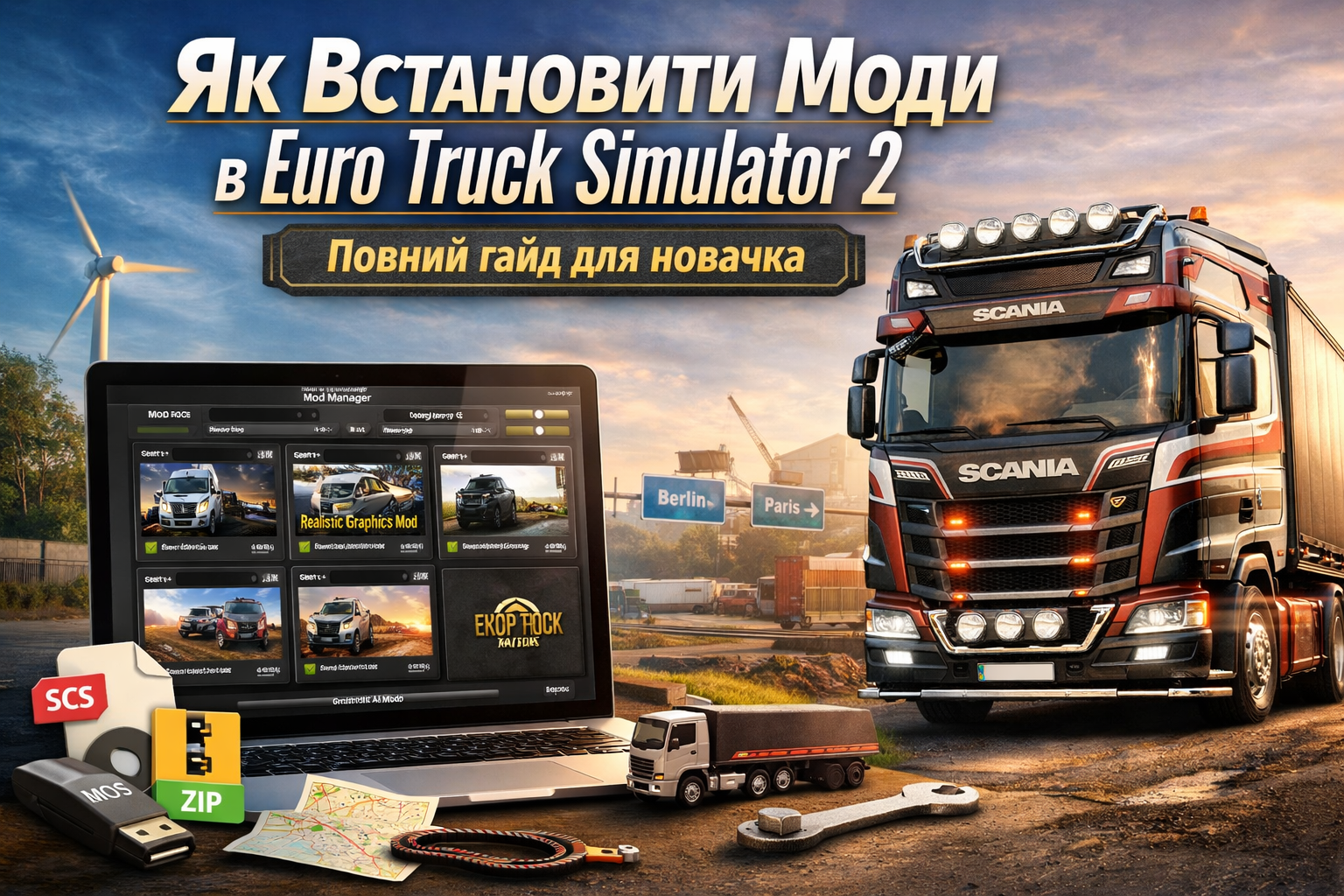
Jak zainstalować mody w Euro Truck Simulator 2: pełny przewodnik dla nowicjuszy
Chcesz dodać do Euro Truck Simulator 2 nowe ciężarówki, mapy, dźwięki, ruch drogowy lub grafikę, ale boisz się, że coś zepsujesz? Spokojnie — teraz wszystko wyjaśnimy ludzkim językiem. W tym przewodniku wyjaśnię, jak prawidłowo instalować mody w ETS2, aby nie złamać niczego, nie zamienić gry w papkę i nie spędzać potem pół dnia na szukaniu, gdzie pies jest pochowany.
Na pierwszy rzut oka może się wydawać, że mody to coś skomplikowanego. Ale jeśli działać w porządku, nie biec przed ojca do piekła i wszystko robić z zimną głową, wtedy wszystko stanie na swoim miejscu. ETS2 jest dość przyjazny dla modów, najważniejsze to znać podstawowe zasady.
Jakie w ogóle są mody w ETS2
Przed instalacją ważne jest, aby zrozumieć, że mody w Euro Truck Simulator 2 są różne i nie wszystkie są traktowane tak samo. Najczęściej gracze używają:
- ciężarówki — nowe ciągniki lub przerobione standardowe modele;
- mapy — nowe regiony, drogi, miasta, kraje;
- ruch drogowy — więcej samochodów, inne zachowanie transportu;
- grafika — pogoda, oświetlenie, niebo, kolory;
- dźwięki — nowe dźwięki silnika, deszczu, otaczającego świata;
- przyczepy i ładunki — nowe typy transportu i przyczep;
- małe ulepszenia — interfejs, fizyka, akcesoria, ekonomia.
I tutaj ważne jest, aby od razu zapamiętać jedną rzecz: im większy mod, tym uważniej trzeba patrzeć na instrukcję autora. Jeśli mały mod dźwiękowy można jeszcze zainstalować bez nerwów, to duże mapy lub złożone zestawy już wymagają porządku i cierpliwości.
Dwa główne sposoby instalacji modów w ETS2
W ETS2 są dwa najpopularniejsze sposoby na zainstalowanie moda:
- przez Steam Workshop;
- ręcznie przez folder mod.
Jeśli dopiero zaczynasz, to Steam Workshop to najprostsza opcja. Tam wszystko działa prawie jak po maśle: subskrybujesz mod, wchodzisz do gry, aktywujesz w menedżerze modów — i gotowe.
Ręczna instalacja jest trochę bardziej skomplikowana, ale daje więcej swobody. To właśnie jej najczęściej używa się do dużych modów, map, zestawów i plików niestandardowych, których nie ma w Workshopie.
Jak zainstalować mody przez Steam Workshop
To najwygodniejszy sposób dla nowicjusza. Tutaj nie trzeba grzebać w archiwach, szukać odpowiednich folderów ani zgadywać, co gdzie wrzucić.
Krok po kroku
- Otwórz Steam.
- Wejdź na stronę Euro Truck Simulator 2 Workshop.
- Znajdź mod, który ci odpowiada.
- Kliknij Subskrybuj.
- Poczekaj, aż Steam pobierze moda.
- Uruchom grę.
- Wejdź do Mod Manager.
- Znajdź mod na liście i aktywuj go.
- Potwierdź zmiany.
- Załaduj profil i sprawdź, czy wszystko działa.
Oto cała magia. Ale nawet tutaj nie warto się rozluźniać: jeśli nałożysz od razu 20 modów, to potem można łatwo się pogubić, który z nich powoduje problem.
Zalety Steam Workshop
- szybka instalacja;
- wygodne aktualizowanie modów;
- nie trzeba ręcznie szukać plików;
- łatwiej wyłączać i testować mody.
Krótko mówiąc, na początek to opcja, która nie wymaga tańców z bębnem.
Jak zainstalować mody ręcznie przez folder mod
Tu już zaczyna się klasyczny modding. Ale nie martw się — nic kosmicznego tutaj nie ma.
Domyślnie mody dla ETS2 zazwyczaj umieszcza się tutaj:
Documents\Euro Truck Simulator 2\mod
Zwróć uwagę: folder nazywa się właśnie mod, a nie mods. To drobiazg, ale na takich drobiazgach wielu się potyka.
Również czasami folder mod nie pojawia się, dopóki nie uruchomisz gry przynajmniej raz. Dlatego jeśli zainstalowałeś ETS2 i od razu poszedłeś szukać folderu — nie dziw się, jeśli go jeszcze nie ma.
Krok po kroku ręczna instalacja
- Pobierz moda z zaufanego źródła.
- Sprawdź, w jakim formacie przyszedł:
.scs,.zip,.rarlub.7z. - Jeśli to
.rarlub.7z, rozpakuj archiwum. - Znajdź wewnątrz główny plik moda — najczęściej to
.scslub gotowy.zip. - Skopiuj ten plik do folderu
Documents\Euro Truck Simulator 2\mod. - Uruchom grę.
- Wejdź do Mod Manager.
- Aktywuj moda.
- Potwierdź zmiany.
- Załaduj swój profil i sprawdź wynik.
Tu najważniejsze — nie wrzucaj do folderu mod wszystkiego jak leci. Jeśli w archiwum są obrazki, readme, instrukcje czy zbędne podfoldery, nie trzeba tego wszystkiego wrzucać w jedną kupę. W przeciwnym razie można sobie samemu utrudnić życie na równym miejscu.
Jakie pliki ETS2 odczytuje normalnie
Najczęściej ETS2 działa z takimi formatami modów:
- .scs — to najtypowszy format moda do gry;
- .zip — też może być odczytywany przez grę, jeśli to odpowiednio przygotowany pakiet;
- foldery wewnątrz mod — zazwyczaj nie są potrzebne dla zwykłego użytkownika i często są po prostu ignorowane przez grę.
Prosta zasada dla nowicjusza jest taka: jeśli widzisz plik .scs — to właśnie jego należy wrzucić do folderu mod. Jeśli autor nie napisał inaczej, nie trzeba zajmować się samodzielnością.
Tu bardzo przydatna zasada: siedem razy zmierz — raz przetnij. Lepiej jeszcze raz przeczytać instrukcję, niż potem łamać sobie głowę, czemu mod nie pokazuje się w grze.
Jak aktywować mod w grze
Wielu nowicjuszy myśli, że wystarczy po prostu wrzucić plik do folderu mod — i wszystko zadziała. Ale to tylko połowa sprawy.
Aby mod naprawdę zaczął działać, trzeba go aktywować w Mod Managerze:
- Uruchom ETS2.
- Na ekranie wyboru profilu znajdź Mod Manager.
- W liście znajdź potrzebny mod.
- Aktywuj go podwójnym kliknięciem lub przyciskiem dodawania.
- Potwierdź zmiany.
- Następnie wejdź w profil i testuj.
To znaczy schemat jest bardzo prosty: wrzuciłem plik → aktywowałem w menedżerze → potwierdziłem → wszedłem w grę.
Czemu kolejność modów ma duże znaczenie
To jest ten moment, na którym bardzo wielu się potyka. W ETS2 kolejność modów w Mod Managerze naprawdę ma znaczenie. Szczególnie jeśli to mapy, pogoda, fizyka, ruch drogowy lub duże zestawy.
Jeśli mody konfliktują ze sobą, to jeden może zakrywać drugi. Z tego powodu mogą wystąpić takie sytuacje:
- mapa się nie ładuje;
- gra się wyłącza;
- brakuje części dróg;
- znikają tekstury;
- nie działa ruch drogowy lub pogoda;
- mody są na liście, ale w grze nie ma efektu.
I tutaj już bez zbędnego patosu: prawidłowy load order — to połowa sukcesu. Jeśli autor moda pisze, że jego plik ma być wyżej lub niżej na liście — tak rób. Nie trzeba iść pod prąd, bo potem modding pójdzie w niepamięć.
Co najczęściej robią źle nowicjusze
Oto lista najtypowszych błędów, przez które mody nie działają:
- wrzucają plik nie do tego folderu;
- tworzą folder mods zamiast mod;
- zapominają aktywować moda w grze;
- wrzucają do folderu mod archiwum zamiast potrzebnego pliku z wnętrza;
- instalują od razu dziesiątki modów bez sprawdzenia;
- ignorują kolejność ładowania;
- po aktualizacji gry nie sprawdzają zgodności starych modów;
- mieszają mody Workshop i mody ręczne bez zrozumienia, co za co odpowiada.
Czasami cały problem jest tak drobny, że aż śmieszny: jeden zły folder, jeden nie ten plik — i już wydaje się, że gra jest „zepsuta”. A tak naprawdę wszystko leży na powierzchni.
Co zrobić, jeśli mod nie pojawia się w Mod Managerze
Jeśli wszystko zrobiłeś, ale moda nadal nie widać, sprawdź to:
- Czy plik na pewno leży w
Documents\Euro Truck Simulator 2\mod. - Czy to na pewno plik
.scslub odpowiedni.zip, a nie po prostu archiwum z masą folderów. - Czy mod nie leży wewnątrz jeszcze jednego podfolderu.
- Czy gra była uruchamiana przynajmniej raz po instalacji.
- Czy mod nie jest przestarzały w stosunku do nowej wersji ETS2.
Tu i kryje się odpowiedź w większości przypadków. Nie trzeba od razu bić na alarm — lepiej przejść się po tej liście spokojnie i po kolei.
Czy trzeba rozpakowywać plik .scs
W większości przypadków — nie. Jeśli pobrałeś moda w formacie .scs, zazwyczaj nie trzeba go ruszać. Po prostu wrzuć do folderu mod i aktywuj w grze.
Rozpakowywać warto tylko wtedy, gdy mod najpierw przyszedł w .rar lub .7z, a wewnątrz już leży ten sam .scs lub kilka plików .scs.
Prosta zasada: nie ruszaj tego, co i tak działa. W przeciwnym razie można poruszyć osie gniazdo bez żadnej potrzeby.
Jak prawidłowo instalować duże mapy i zestawy
Osobna historia — to mapy typu dużych map combo lub duże pakiety modów. Tutaj już nie warto robić wszystkiego na chybił trafił.
Dla takich modów prawie zawsze trzeba:
- uważnie czytać instrukcję autora;
- instalować kilka plików w określonej kolejności;
- przestrzegać prawidłowej kolejności w Mod Managerze;
- mieć zgodną wersję gry;
- nie mieszać niezgodnych map ze sobą.
Jeśli mówić prosto: duże mapy — to już nie „wrzuciłem plik i zapomniałem”. Tutaj trzeba działać bez pośpiechu, bo jeden zły krok — i droga urywa się w połowie mapy, lub gra się wyłącza na równym miejscu.
Co robić po aktualizacji ETS2
Po dużych aktualizacjach gry niektóre mody mogą przestać działać. I to całkowicie normalna historia. Nie zawsze wina leży po stronie gry — czasami po prostu mod jeszcze nie został zaktualizowany.
Jeśli po patchu zaczynasz mieć problemy, zrób tak:
- tymczasowo wyłącz stare mody;
- uruchom grę bez nich;
- sprawdź, które mody są już dostosowane do nowej wersji;
- włączaj je z powrotem po jednym;
- sprawdzaj, po którym dokładnie zaczynają się problemy.
Tu pośpiech — zły doradca. Lepiej przywracać mody stopniowo, niż potem siedzieć i zgadywać, który plik zrujnował grę.
Najlepsza strategia dla nowicjusza
Jeśli dopiero zaczynasz, oto najrozsądniejszy scenariusz:
- Zainstaluj 1–2 proste mody przez Steam Workshop.
- Naucz się je aktywować i wyłączać przez Mod Manager.
- Następnie spróbuj jednego ręcznego moda przez folder
mod. - Nie instaluj od razu dużych map i gigantycznych zestawów.
- Testuj wszystko po kolei.
To jak w drodze: najpierw uczysz się pewnie trzymać pas, a potem lecisz w dalekie trasy. Jeśli zaczniesz od prostego, to modding ETS2 nie będzie wydawał się czymś strasznym.
Podsumowanie
Instalowanie modów w Euro Truck Simulator 2 wcale nie jest trudne, jeśli nie robić wszystkiego na chybił trafił. Steam Workshop nadaje się dla tych, którzy chcą szybko i prosto. Ręczna instalacja przez folder mod daje więcej swobody, ale wymaga uwagi.
Najważniejsze — pamiętać o kilku podstawowych rzeczach: prawidłowy folder, prawidłowy plik, aktywacja przez Mod Manager i normalna kolejność modów. Jeśli trzymać się tego kursu, to wszystko pójdzie jak po maśle, a nie kotu pod ogon.
FAQ
Gdzie wrzucać mody w ETS2?
Zazwyczaj mody należy umieszczać w folderze Documents\Euro Truck Simulator 2\mod.
Czemu mod nie pojawia się w grze?
Najczęściej przyczyna leży w niewłaściwym folderze, niewłaściwym pliku, zagnieżdżonym folderze lub tym, że mod jeszcze nie został aktywowany w Mod Managerze.
Co lepsze dla nowicjusza: Steam Workshop czy ręczna instalacja?
Na początek lepiej Steam Workshop, bo jest prostsze i bezpieczniejsze. Kiedy już zrozumiesz podstawy, można przejść do ręcznej instalacji.
Czy trzeba rozpakowywać plik .scs?
Zazwyczaj nie. Jeśli to gotowy .scs, po prostu wrzuca się go do folderu mod.
Czemu kolejność modów jest tak ważna?
Bo niektóre mody zakrywają inne. Szczególnie dotyczy to map, grafiki, ruchu drogowego, fizyki i dużych zestawów.
Co robić po aktualizacji gry, jeśli mody się zepsuły?
Tymczasowo wyłącz stare mody, sprawdź zgodność i przywracaj je po jednym, aby szybko znaleźć problemowy plik.