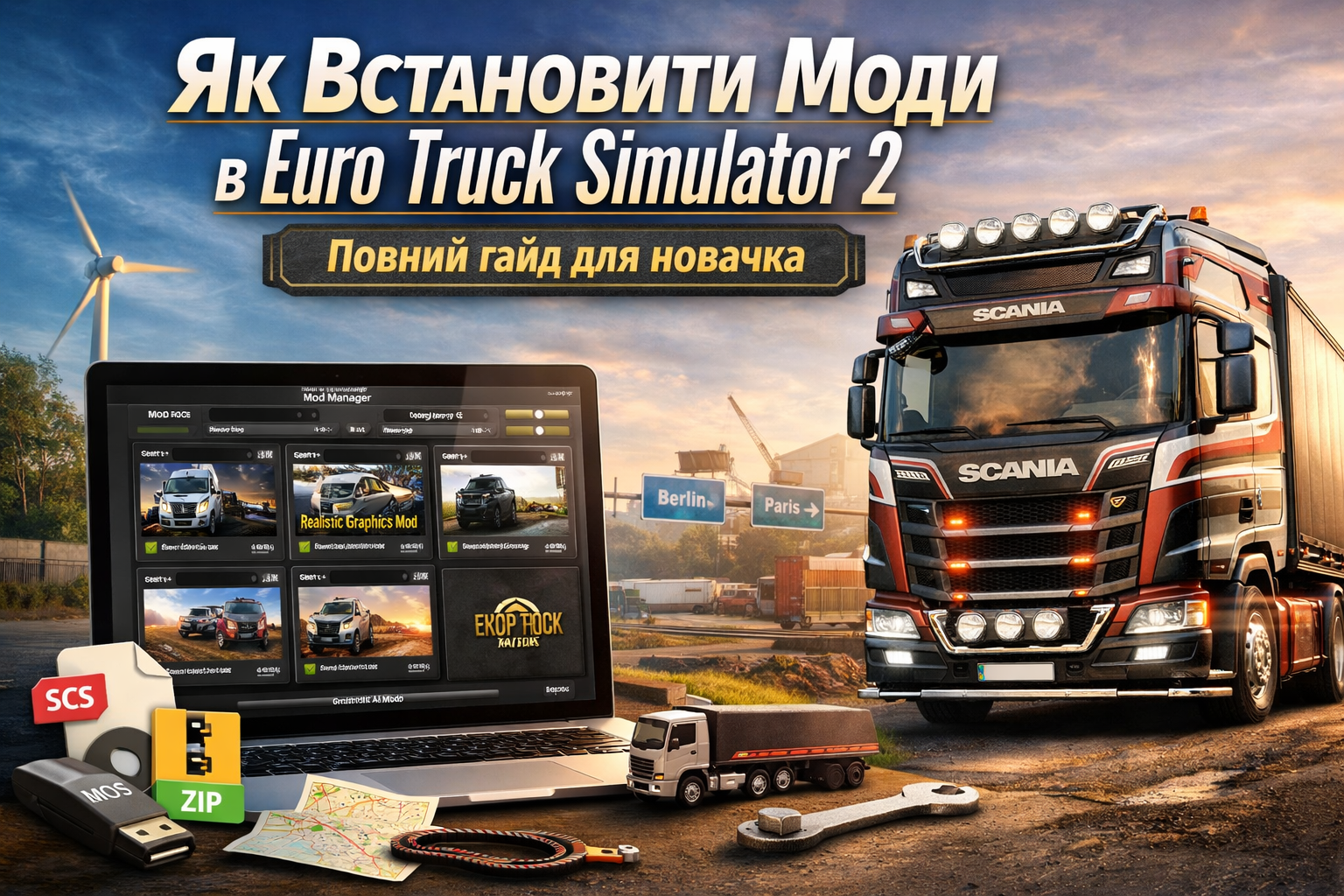
So installierst du Mods in Euro Truck Simulator 2: Ein vollständiger Leitfaden für Anfänger
Willst du neue Lkw, Karten, Sounds, Verkehr oder Grafik in Euro Truck Simulator 2 hinzufügen, hast aber Angst, etwas kaputtzumachen? Keine Sorge – lass uns das in verständlicher Sprache klären. In diesem Leitfaden erkläre ich, wie man Mods in ETS2 richtig installiert, um keine Fehler zu machen, das Spiel nicht in ein Chaos zu verwandeln und nicht den halben Tag damit zu verbringen, wo der Hund begraben ist.
Auf den ersten Blick mag es scheinen, dass Mods etwas Kompliziertes sind. Aber wenn du der Reihe nach vorgehst, nicht vor dem Vater in die Hölle rennst und alles mit einem kühlen Kopf machst, wird alles seinen Platz finden. ETS2 ist recht modfreundlich, das Wichtigste ist, die grundlegenden Regeln zu kennen.
Welche Arten von Mods gibt es in ETS2?
Vor der Installation ist es wichtig zu verstehen, dass es verschiedene Arten von Mods in Euro Truck Simulator 2 gibt, und nicht alle werden gleich behandelt. Am häufigsten verwenden Spieler:
- Lkw – neue Zugmaschinen oder überarbeitete Standardmodelle;
- Karten – neue Regionen, Straßen, Städte, Länder;
- Verkehr – mehr Autos, anderes Verkehrsverhalten;
- Grafik – Wetter, Beleuchtung, Himmel, Farben;
- Sounds – neue Motorengeräusche, Regen, Umgebungsgeräusche;
- Anhänger und Fracht – neue Transportarten und Anhänger;
- Kleine Verbesserungen – Benutzeroberfläche, Physik, Zubehör, Wirtschaft.
Hier ist es wichtig, sich sofort eine Sache zu merken: Je größer der Mod, desto genauer sollte man die Anleitung des Autors beachten. Wenn ein kleiner Sound-Mod noch ohne Nerven installiert werden kann, erfordern große Karten oder komplexe Pakete bereits Ordnung und Geduld.
Zwei Hauptmethoden zur Installation von Mods in ETS2
In ETS2 gibt es zwei beliebteste Methoden, um einen Mod zu installieren:
- über den Steam Workshop;
- manuell über den Mod-Ordner.
Wenn du gerade erst anfängst, ist der Steam Workshop die einfachste Option. Dort funktioniert alles fast reibungslos: Abonniere den Mod, starte das Spiel, aktiviere ihn im Mod-Manager – und fertig.
Die manuelle Installation ist etwas komplizierter, bietet aber mehr Freiheit. Sie wird am häufigsten für große Mods, Karten, Pakete und benutzerdefinierte Dateien verwendet, die im Workshop nicht verfügbar sind.
So installierst du Mods über den Steam Workshop
Dies ist die bequemste Methode für Anfänger. Hier musst du nicht in Archiven herumwühlen, die richtigen Ordner suchen oder raten, was wohin gehört.
Schritt für Schritt
- Öffne Steam.
- Gehe zur Seite Euro Truck Simulator 2 Workshop.
- Finde den Mod, der dir gefällt.
- Klicke auf Abonnieren.
- Warte, bis Steam den Mod heruntergeladen hat.
- Starte das Spiel.
- Gehe zum Mod Manager.
- Finde den Mod in der Liste und aktiviere ihn.
- Bestätige die Änderungen.
- Lade dein Profil und überprüfe, ob alles funktioniert.
Das ist die ganze Magie. Aber selbst hier solltest du dich nicht entspannen: Wenn du gleich 20 Mods hinzufügst, kannst du leicht durcheinanderkommen, welcher von ihnen das Problem verursacht.
Vorteile des Steam Workshops
- schnelle Installation;
- bequeme Aktualisierung der Mods;
- keine manuelle Dateisuche erforderlich;
- leichter zu deaktivieren und zu testen.
Für den Anfang ist dies eine Option, die keine großen Anstrengungen erfordert.
So installierst du Mods manuell über den Mod-Ordner
Hier beginnt das klassische Modding. Aber keine Sorge – es ist nichts Außergewöhnliches dabei.
Standardmäßig werden Mods für ETS2 normalerweise hier abgelegt:
Documents\Euro Truck Simulator 2\mod
Beachte: Der Ordner heißt genau mod, nicht mods. Das ist eine Kleinigkeit, aber genau an solchen Kleinigkeiten stolpern viele.
Manchmal erscheint der Ordner mod auch nicht, bis du das Spiel mindestens einmal gestartet hast. Wenn du ETS2 installiert hast und sofort nach dem Ordner suchst, wundere dich nicht, wenn er noch nicht vorhanden ist.
Schrittweise manuelle Installation
- Lade den Mod aus einer vertrauenswürdigen Quelle herunter.
- Überprüfe, in welchem Format er vorliegt:
.scs,.zip,.raroder.7z. - Wenn es
.raroder.7zist, entpacke das Archiv. - Finde die Hauptdatei des Mods – das ist meistens
.scsoder eine fertige.zip. - Kopiere diese Datei in den Ordner
Documents\Euro Truck Simulator 2\mod. - Starte das Spiel.
- Gehe zum Mod Manager.
- Aktiviere den Mod.
- Bestätige die Änderungen.
- Lade dein Profil und überprüfe das Ergebnis.
Hier ist das Wichtigste: wirf nicht einfach alles in den Mod-Ordner. Wenn im Archiv Bilder, Readme, Anleitungen oder überflüssige Unterordner enthalten sind, solltest du das nicht alles in einen Haufen werfen. Andernfalls kannst du dir das Leben unnötig schwer machen.
Welche Dateien liest ETS2 normal?
ETS2 arbeitet am häufigsten mit folgenden Mod-Formaten:
- .scs – das ist das gängigste Mod-Format für das Spiel;
- .zip – kann ebenfalls vom Spiel gelesen werden, wenn es sich um ein richtig vorbereitetes Paket handelt;
- Ordner innerhalb von mod – sind normalerweise für den normalen Benutzer nicht erforderlich und werden oft vom Spiel einfach ignoriert.
Eine einfache Regel für Anfänger lautet: Wenn du eine .scs-Datei siehst, ist das die, die du in den Mod-Ordner werfen solltest. Wenn der Autor nichts anderes angegeben hat, solltest du keine Eigeninitiative zeigen.
Hier ist ein sehr passendes Prinzip: Siebenmal messen – einmal schneiden. Es ist besser, die Anleitung noch einmal zu lesen, als später zu rätseln, warum der Mod im Spiel nicht angezeigt wird.
So aktivierst du einen Mod im Spiel
Viele Anfänger denken, dass es ausreicht, die Datei einfach in den Mod-Ordner zu werfen – und alles wird funktionieren. Aber das ist nur die halbe Miete.
Um den Mod tatsächlich zum Laufen zu bringen, musst du ihn im Mod Manager aktivieren:
- Starte ETS2.
- Finde im Profil-Auswahlbildschirm den Mod Manager.
- Finde den benötigten Mod in der Liste.
- Aktiviere ihn mit einem Doppelklick oder der Hinzufügen-Taste.
- Bestätige die Änderungen.
- Gehe dann in dein Profil und teste.
Das Schema ist also sehr einfach: Datei geworfen → im Manager aktiviert → bestätigt → ins Spiel gegangen.
Warum die Reihenfolge der Mods wichtig ist
Das ist der Punkt, an dem viele scheitern. In ETS2 hat die Reihenfolge der Mods im Mod Manager wirklich Bedeutung. Besonders wenn es sich um Karten, Wetter, Physik, Verkehr oder große Pakete handelt.
Wenn Mods miteinander in Konflikt stehen, kann einer den anderen überdecken. Das kann folgende Probleme verursachen:
- Die Karte lädt nicht;
- Das Spiel stürzt ab;
- Ein Teil der Straßen fehlt;
- Texturen verschwinden;
- Verkehr oder Wetter funktionieren nicht;
- Mods sind in der Liste, aber es gibt kein Ergebnis im Spiel.
Hier ist es ohne überflüssigen Pomp: Die richtige Lade-Reihenfolge ist die halbe Miete. Wenn der Autor des Mods schreibt, dass seine Datei weiter oben oder unten in der Liste stehen sollte – dann mach das auch. Du musst nicht gegen den Strom schwimmen, denn sonst wird das Modding chaotisch.
Was Anfänger am häufigsten falsch machen
Hier ist eine Liste der häufigsten Fehler, warum Mods nicht funktionieren:
- Die Datei wird nicht in den richtigen Ordner gelegt;
- Es wird ein mods-Ordner anstelle von mod erstellt;
- Der Mod wird im Spiel nicht aktiviert;
- Es wird ein Archiv in den Mod-Ordner gelegt anstelle der benötigten Datei darin;
- Es werden gleich Dutzende von Mods ohne Überprüfung installiert;
- Die Lade-Reihenfolge wird ignoriert;
- Nach einem Update des Spiels wird die Kompatibilität alter Mods nicht überprüft;
- Workshop-Mods und manuelle Mods werden ohne Verständnis für ihre Funktionen vermischt.
Manchmal ist das gesamte Problem so klein, dass es fast lustig ist: ein falscher Ordner, eine falsche Datei – und schon scheint das Spiel „kaputt“ zu sein. In Wirklichkeit liegt alles auf der Hand.
Was tun, wenn der Mod im Mod Manager nicht erscheint
Wenn du alles richtig gemacht hast, der Mod aber trotzdem nicht sichtbar ist, überprüfe Folgendes:
- Liegt die Datei wirklich im
Documents\Euro Truck Simulator 2\mod? - Ist es tatsächlich eine
.scs-Datei oder eine richtige.zip, und nicht einfach ein Archiv mit vielen Ordnern? - Liegt der Mod nicht in einem weiteren Unterordner?
- Wurde das Spiel nach der Installation mindestens einmal gestartet?
- Ist der Mod nicht veraltet für die neue Version von ETS2?
Hier verbirgt sich in den meisten Fällen die Antwort. Du musst nicht sofort in Panik geraten – es ist besser, diese Liste ruhig und nacheinander durchzugehen.
Muß ich die .scs-Datei entpacken?
In den meisten Fällen – nein. Wenn du einen Mod im .scs-Format heruntergeladen hast, musst du ihn normalerweise nicht anfassen. Wirf ihn einfach in den mod-Ordner und aktiviere ihn im Spiel.
Entpacken solltest du nur, wenn der Mod zuerst im .rar oder .7z Format kam und darin bereits die .scs oder mehrere .scs-Dateien liegen.
Eine einfache Regel: Fass nicht an, was bereits funktioniert. Andernfalls kannst du ein Wespennest ohne Not aufwirbeln.
So installierst du große Karten und Pakete richtig
Eine besondere Geschichte sind Karten wie große Map-Combos oder große Mod-Pakete. Hier sollte man nicht alles dem Zufall überlassen.
Für solche Mods ist es fast immer notwendig:
- die Anleitung des Autors sorgfältig zu lesen;
- mehrere Dateien in einer klaren Reihenfolge zu installieren;
- die richtige Reihenfolge im Mod Manager einzuhalten;
- eine kompatible Version des Spiels zu haben;
- nicht inkompatible Karten miteinander zu vermischen.
Einfach gesagt: Große Karten sind nicht einfach „Datei geworfen und vergessen“. Hier muss man ohne Eile vorgehen, denn ein falscher Schritt – und die Straße endet mitten auf der Karte, oder das Spiel stürzt ohne Vorwarnung ab.
Was nach einem Update von ETS2 zu tun ist
Nach großen Spiel-Updates können einige Mods aufhören zu funktionieren. Und das ist eine ganz normale Geschichte. Nicht immer ist das Spiel schuld – manchmal wurde der Mod einfach noch nicht aktualisiert.
Wenn du nach einem Patch Probleme hast, mache Folgendes:
- Schalte vorübergehend alte Mods aus;
- Starte das Spiel ohne sie;
- Überprüfe, welche Mods bereits für die neue Version angepasst wurden;
- Aktiviere sie nacheinander wieder;
- Sieh, nach welchem genau die Probleme beginnen.
Hier ist Eile ein schlechter Ratgeber. Es ist besser, die Mods schrittweise zurückzugeben, als später zu rätseln, welche Datei das Spiel zum Absturz gebracht hat.
Die beste Strategie für Anfänger
Wenn du gerade erst anfängst, hier ist das klügste Szenario:
- Installiere 1–2 einfache Mods über den Steam Workshop.
- Lerne, wie man sie im Mod Manager aktiviert und deaktiviert.
- Versuche dann einen manuellen Mod über den
mod-Ordner. - Installiere nicht sofort große Karten und riesige Pakete.
- Teste alles nacheinander.
Es ist wie auf der Straße: Zuerst lernst du, sicher die Spur zu halten, und dann fährst du auf lange Strecken. Wenn du mit einfachen Dingen beginnst, wird das Modding von ETS2 nicht wie etwas Schreckliches erscheinen.
Fazit
Mods in Euro Truck Simulator 2 zu installieren ist überhaupt nicht schwierig, solange man nicht alles nach dem Zufallsprinzip macht. Der Steam Workshop eignet sich für diejenigen, die es schnell und einfach wollen. Die manuelle Installation über den mod-Ordner bietet mehr Freiheit, erfordert jedoch Aufmerksamkeit.
Das Wichtigste ist, sich an ein paar grundlegende Dinge zu erinnern: der richtige Ordner, die richtige Datei, die Aktivierung über den Mod Manager und die richtige Reihenfolge der Mods. Wenn du dich an diesen Kurs hältst, wird alles reibungslos laufen und nicht ins Chaos führen.
FAQ
Wo lege ich Mods in ETS2 ab?
Normalerweise sollten Mods in den Ordner Documents\Euro Truck Simulator 2\mod gelegt werden.
Warum erscheint der Mod nicht im Spiel?
Die häufigsten Gründe sind der falsche Ordner, die falsche Datei, ein eingebetteter Ordner oder dass der Mod im Mod Manager noch nicht aktiviert wurde.
Was ist besser für Anfänger: Steam Workshop oder manuelle Installation?
Für den Anfang ist der Steam Workshop besser, da es einfacher und sicherer ist. Wenn du die Grundlagen verstanden hast, kannst du zur manuellen Installation übergehen.
Muß ich die .scs-Datei entpacken?
Normalerweise nein. Wenn es sich um eine fertige .scs handelt, wird sie einfach in den mod-Ordner gelegt.
Warum ist die Reihenfolge der Mods so wichtig?
Weil einige Mods andere überdecken. Dies gilt insbesondere für Karten, Grafik, Verkehr, Physik und große Pakete.
Was tun, wenn nach einem Update des Spiels die Mods nicht mehr funktionieren?
Schalte vorübergehend alte Mods aus, überprüfe die Kompatibilität und aktiviere sie nacheinander, um schnell die problematische Datei zu finden.