O que fazer se um mod não funciona no Farming Simulator 25
1) Descubra como exatamente "não funciona"
Antes de mudar qualquer coisa, registre o sintoma: o mod não aparece na loja/menu, veículos não carregam, o jogo trava ao iniciar o save, "crasha" durante o carregamento do mapa, ou o mod funciona parcialmente (por exemplo, colisões, preços, animações ou venda não funcionam). No Farming Simulator 25, muitas vezes a causa não está num modelo "quebrado", mas na compatibilidade com a versão do jogo, num conflito de arquivos ou no fato de que a modificação precisa de certos patches ou parâmetros.
Se o jogo trava logo após ativar o mod, comece com o teste mais simples: desative os mods um a um, deixando apenas aquele que "quebra" o jogo. Se o problema desaparecer após desativar, a causa está definitivamente num mod específico ou num par de mods que interagem inesperadamente.
2) Verifique a compatibilidade com o Farming Simulator 25
Mods de versões anteriores podem ter scripts ou formatos desatualizados, fazendo com que no FS25 eles não carreguem ou funcionem com erros. Verifique a descrição do mod: se está indicado Farming Simulator 25, qual versão do jogo é suportada, se são necessários DLCs (por exemplo, para certos animais/culturas/veículos). Se o mod foi criado para outra versão, às vezes ajuda atualizar ou substituir por uma versão específica para FS25.
Por exemplo, se você instala complementos de animais, certifique-se de que o formato deles corresponde ao FS25. É útil começar verificando: Novo Animal Pack – More Cattle Breeds Edition: Mais Raças de Gado para Farming Simulator 25 deve ser compatível com os cenários e o sistema de animais do seu mapa. Se outro mod altera a interface da fazenda ou a venda de leite/descarte, é possível haver conflito.
3) Examine conflitos: mapas, scripts, "sobreposições"
Os conflitos mais comuns ocorrem entre mapas e mods globais (scripts, economia, animais) ou entre dois mods que substituem simultaneamente os mesmos arquivos. Digamos, se você usa um mapa que já tem configurações próprias de produção e lógica de transporte, complementos para transporte podem funcionar de forma diferente do esperado.
Para mapas, os seguintes casos são frequentemente relevantes: se o veículo "trava" no engate ou não anda no seu terreno, o problema pode estar nas colisões do mapa ou nas configurações da cena. Tente outro mapa para testar: por exemplo, teste separadamente no Mapa HOF Bergmann (Atualização de Primavera) V1.4 para Farming Simulator 25 ou Mapa Região de Podilskyi para Farming Simulator 25. Se o mod funciona num mapa mas não no outro, quase certamente há conflito com os parâmetros do mapa (spawn, gatilhos, caminhos ao redor dos armazéns, gatilhos de trabalho).
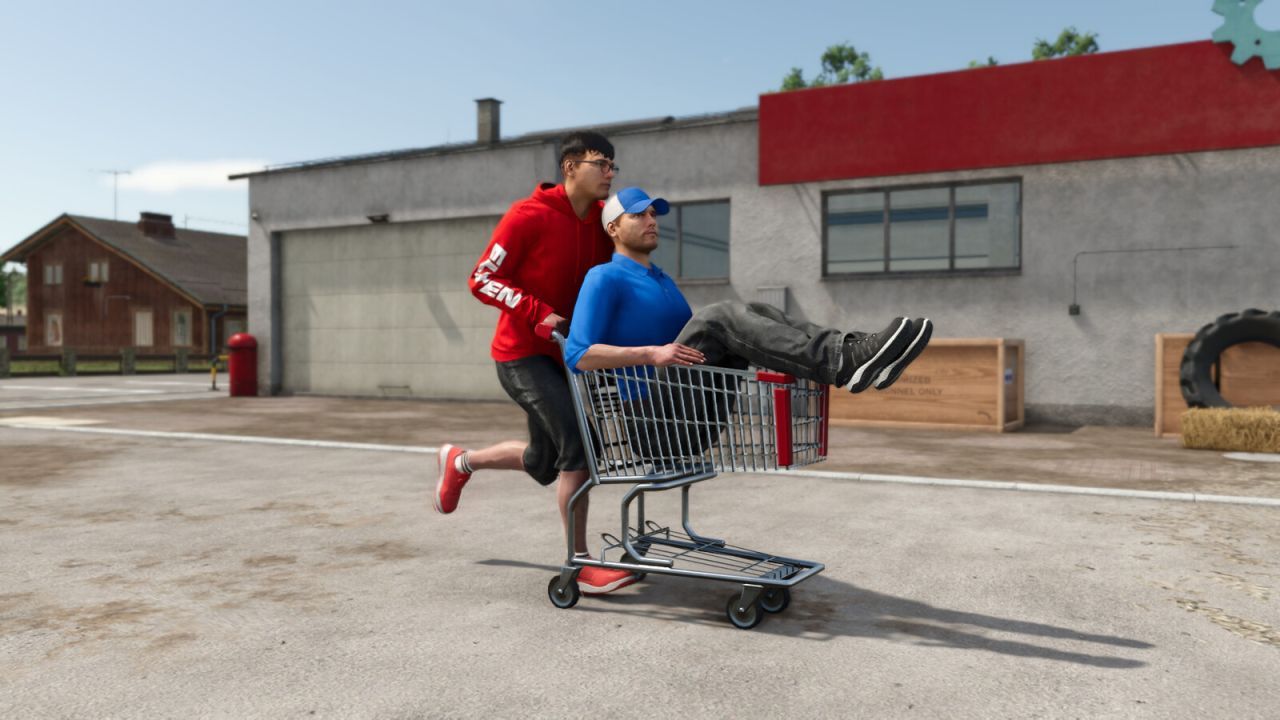
Para transporte de pequenas cargas, é útil: Carrinho de Compras Prático para Farming Simulator 25 — Transporte Rápido de Miudezas na Fazenda. Se ele não "pega" contêineres ou não interage com os gatilhos do armazém, verifique se o mapa tem seus próprios módulos de interação com armazéns e se os mesmos nós/parâmetros não foram sobrescritos.
4) Configurações do mod e acoplamentos corretos
Alguns mods exigem a seleção correta de serviços, engates ou modos técnicos. Por exemplo, no transporte de carga são importantes: massa/dimensões, tipo de reboque, se o "controle da cabine" está ativado, se a ferramenta de trabalho correta foi selecionada no menu. Se o mod é um trator ou veículo que substitui o motor/câmbio, certifique-se de que está instalado como modelo "principal", e não como um elemento que duplica outro mod.
Quando o problema é com veículos, muitas vezes ajuda compará-lo com os tratores básicos do jogo. Por exemplo, se você testa mods de tratores, verifique a versão deles e mantenha um save separado. Pode começar com: Mod para trator Kirovets K-700 v1.0.0.3 para Farming Simulator 25 e acompanhe se a falha ocorre logo ao entrar na cabine ou após trocar marchas/equipamento acoplado. Paralelamente, verifique outro trator para comparar animações básicas: Mod para tratores HTZ T-150K para Farming Simulator 25 (em caso de dúvida sobre o "encaixe" no FS25) — é justamente ele que muitas vezes mostra se o problema está no mod ou num conflito geral com seus outros mods.
5) Verifique os logs e as últimas linhas de erro
No FS25, quase sempre há informações úteis no arquivo de log. Procure palavras como error, exception, mod, missing, failed, bem como nomes de arquivos do mod. Se o log indicar um script específico ou "missing xml/texture", você pode determinar com mais precisão o que exatamente não carregou no mod.
Prática: faça uma inicialização "limpa". Desative todos os mods, carregue qualquer mapa simples, verifique se o jogo está estável. Depois ative os mods um a um e salve um novo log a cada vez. Assim você rapidamente identifica o momento em que o erro aparece.
6) Separe os mods por tipo: mapas, veículos, animais, ferramentas de trabalho
Se o problema surge após o início de trabalhos sazonais/agrícolas, muitas vezes a culpa é de um mod que adiciona/altera máquinas de plantio, lógica de campos ou interação com recursos. Por exemplo, uma plantadeira de batata tem interação complexa: velocidade de movimento, profundidade, quantidade de material de plantio, acoplamento a rolos/descarga. Tente desativá-la e comparar resultados. Se você usa: Plantadeira de Batata Eficiente KPMR S208 / Akpil S227 / Bomet S239 para Farming Simulator 25, verifique se ela funciona corretamente no seu mapa e se não há mods que substituem os scripts de plantio/contagem de produtividade.
Em mapas (especialmente se adicionam construções próprias) pode haver formato próprio de colisões e gatilhos. Se o mapa "está em conflito", as ferramentas de trabalho podem parecer "defeituosas", embora na verdade o problema esteja em nós de interação ausentes ou reescritos. Da mesma forma, outros mapas podem se comportar de maneira diferente: por exemplo, Mod para mapa Zarya v1.0.0.0 para Farming Simulator 25. Se o mod do mapa é estável, mas os veículos não, verifique a compatibilidade justamente dos scripts de produção/agrícolas.
7) Atualizações e saves "limpos"
Se você atualizou um mod, mas o problema permanece no save antigo, a atualização pode não ser aplicada completamente a objetos/trabalhos já criados. Solução: crie um novo save/novo campo ou área de teste. Às vezes é até melhor salvar um novo perfil para teste.
Igualmente importante: se você mudou o tipo de mapa, desative todos os mods que dependem de um mapa específico até ter certeza da estabilidade. Para o FS25, isso é especialmente perceptível em modificações globais de animais e trabalhos.
8) Checklist curto para diagnóstico rápido
- Desative todos os mods, inicie o jogo — verifique se o problema se reproduz sem eles.
- Ative os mods um a um (ou em blocos de tipos) e acompanhe o momento em que o erro aparece nos logs.
- Verifique a compatibilidade com o FS25 e a presença dos DLCs necessários.
- Tente outro mapa (por exemplo, HOF Bergmann ou Região de Podilskyi) para separar o problema do mapa.
- Crie um novo save após atualizar o mod.
- Compare os tipos de mods: veículos, mapas, animais, plantio/plantar — muitas vezes entram em conflito entre si.
9) Quando pedir ajuda com dados precisos
Se após todos os passos o mod ainda não funciona, prepare uma mensagem: hora/ação exata quando o erro ocorreu (entrar na cabine, iniciar trabalho, carregar a loja), versão do jogo, lista de mods ativados e um print ou trecho do arquivo de log com linhas error. Com esses dados, é mais fácil determinar se é um conflito ou um erro no próprio mod.
Na maioria dos casos, o problema é resolvido com uma combinação: versão correta para Farming Simulator 25, ausência de conflito com mapa/scripts e verificação das configurações do mod antes do ciclo de trabalho. Se você começou com os mods listados acima (mapa, animais, veículos, ferramentas), aja por etapas — assim você economiza tempo e encontra a causa mais rapidamente.