Cosa fare se un mod non funziona in Farming Simulator 25
1) Determina come "non funziona"
Prima di modificare qualcosa, annota il sintomo: il mod non appare nel negozio/menu, il veicolo non si carica, il gioco si blocca all'avvio del salvataggio, "si blocca" durante l'ingresso nella mappa, oppure il mod funziona ma parzialmente (ad esempio, collisioni, prezzi, animazioni o vendita non funzionano). In Farming Simulator 25, molto spesso la causa non risiede in una "rottura" del modello, ma nella compatibilità con la versione del gioco, in un conflitto di file o nel fatto che la modifica richiede determinate patch o parametri.
Se il gioco si blocca immediatamente dopo l'attivazione del mod — inizia con il test più semplice: disattiva i mod uno per uno, lasciando solo quello che "rompe" il gioco. Se dopo la disattivazione il problema scompare — la causa è esattamente in un mod specifico o in una coppia di mod che interagiscono in modo imprevisto.
2) Verifica la compatibilità con Farming Simulator 25
I mod per le versioni precedenti possono avere script o formati obsoleti, per cui in FS25 non si caricano o funzionano con errori. Controlla la descrizione del mod: se è indicato Farming Simulator 25, quale versione del gioco è supportata, se sono necessari DLC (ad esempio, per determinati animali/colture/veicoli). Se il mod è creato per un'altra versione, a volte aiuta un aggiornamento o la sostituzione con la versione specifica per FS25.
Ad esempio, se installi aggiunte per animali, assicurati che il loro formato corrisponda a FS25. È utile iniziare verificando: Nuovo Animal Pack – More Cattle Breeds Edition: Più razze bovine per Farming Simulator 25 deve essere compatibile con gli scenari e il sistema di animali della tua mappa. Se un altro mod modifica l'interfaccia della fattoria o la vendita di latte/riforma, è possibile un conflitto.
3) Esamina i conflitti: mappe, script, "sovrapposizioni"
I conflitti più frequenti si verificano tra mappe e mod globali (script, economia, animali) o tra due mod che sostituiscono contemporaneamente gli stessi file. Ad esempio, se usi una mappa che ha già le proprie impostazioni di produzione e logica di trasporto, le aggiunte per il trasporto potrebbero non funzionare come previsto.
Per le mappe, i seguenti casi sono spesso rilevanti: se il veicolo "si blocca" nell'attacco o non guida sul tuo terreno, il problema potrebbe essere nelle collisioni della mappa o nelle impostazioni della scena. Prova un'altra mappa per verificare: ad esempio, testa separatamente su Mappa HOF Bergmann (Aggiornamento primaverile) V1.4 per Farming Simulator 25 o Mappa Regione di Podolia per Farming Simulator 25. Se su una mappa il mod funziona e su un'altra no, allora c'è quasi sicuramente un conflitto con i parametri della mappa (spawn, trigger, percorsi intorno ai magazzini, trigger di lavoro).
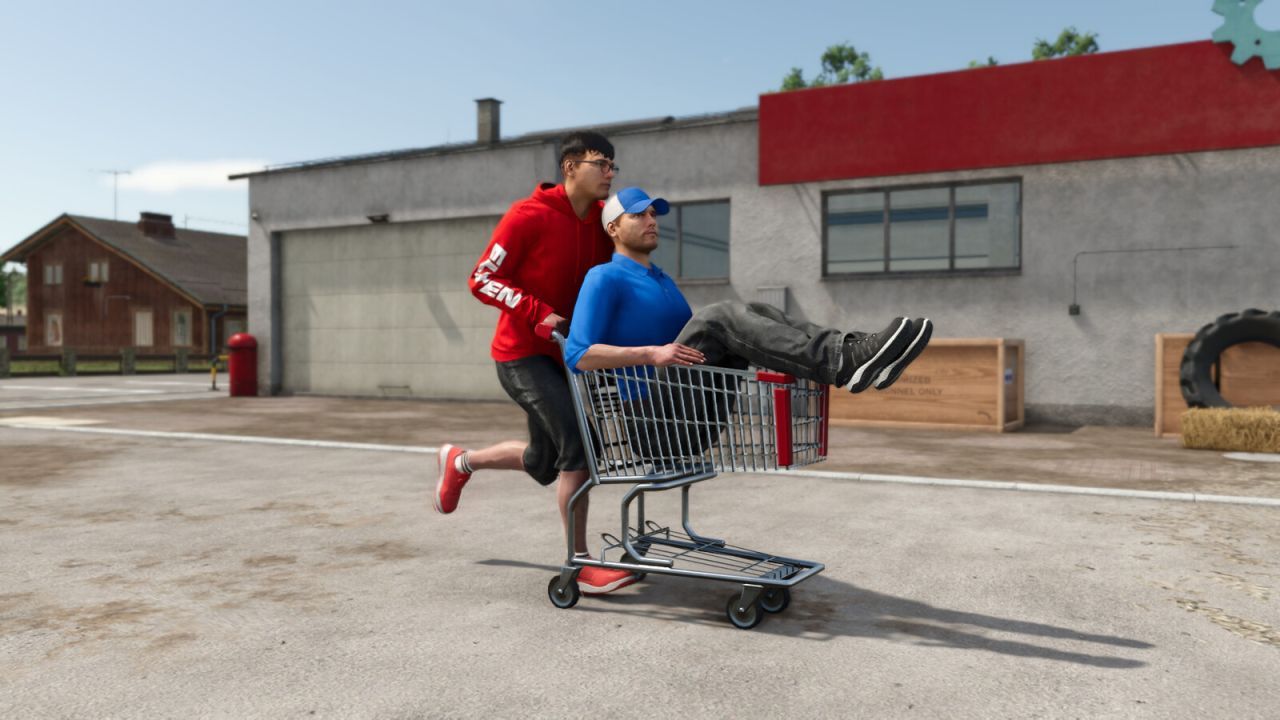
Per il trasporto di piccoli carichi è utile: Carrello pratico Shopping Cart per Farming Simulator 25 — Trasporto rapido di piccole cose in fattoria. Se non "prende" i container o non interagisce con i trigger del magazzino, verifica se sulla mappa ci sono moduli di interazione con i depositi e se gli stessi nodi/parametri non sono ridefiniti.
4) Impostazioni del mod e collegamenti corretti
Alcuni mod richiedono la corretta selezione di servizi, attacchi o modalità tecniche. Ad esempio, nel trasporto merci sono importanti: massa/dimensioni, tipo di rimorchio, se è attivato il "controllo dalla cabina", se lo strumento di lavoro è selezionato correttamente nel menu. Se il mod è un trattore o un veicolo che sostituisce motore/cambio, assicurati che sia installato come modello "principale" e non come elemento che duplica un altro mod.
Quando c'è un problema con un veicolo, spesso è utile confrontarlo con i trattori di base del gioco. Ad esempio, se testi mod di trattori, controlla la loro versione e conserva un salvataggio separato. Puoi iniziare con: Mod per trattore Kirovets K-700 v1.0.0.3 per Farming Simulator 25 e monitorare se il crash avviene immediatamente all'ingresso in cabina, o dopo aver cambiato marce/attrezzature. In parallelo, controlla un altro trattore per confrontare le animazioni di base: Mod per trattori HTZ T-150K per Fermer Simulator 25 (in caso di dubbio sull'"integrazione" in FS25) — è spesso lui che mostra se il problema è nel mod o in un conflitto generale con gli altri tuoi mod.
5) Controlla i log e le ultime righe di errore
In FS25 ci sono quasi sempre informazioni utili nel file di log. Cerca parole come error, exception, mod, missing, failed, così come i nomi dei file del mod. Se il log indica uno script specifico o "missing xml/texture", puoi determinare più precisamente cosa non è stato caricato nel mod.
Pratica: fai un avvio "pulito". Disattiva tutti i mod, carica una mappa semplice, verifica se il gioco è stabile. Poi attiva i mod uno per uno e salva un nuovo log ogni volta. Così individuerai rapidamente il momento in cui appare l'errore.
6) Separa i mod per tipi: mappe, veicoli, animali, strumenti di lavoro
Se il problema si verifica dopo l'inizio dei lavori stagionali/agricoli, spesso è colpa di un mod che aggiunge/modifica le macchine da semina, la logica dei campi o l'interazione con le risorse. Ad esempio, la piantatrice di patate ha un'interazione complessa: velocità di movimento, profondità, quantità di materiale da piantare, collegamento a rulli/scarico. Prova a disattivarla e confronta i risultati. Se usi: Piantatrice di patate efficiente KPMR S208 / Akpil S227 / Bomet S239 per Farming Simulator 25, verifica se funziona correttamente sulla tua mappa e se non ci sono mod che sostituiscono gli script di piantagione/calcolo della resa.
Nelle mappe (soprattutto se aggiungono edifici propri) può esserci un formato specifico di collisioni e trigger. Se la mappa è "in conflitto", gli strumenti di lavoro possono sembrare "difettosi", mentre in realtà il problema è in nodi di interazione mancanti o riscritti. Allo stesso modo, altre mappe possono comportarsi diversamente: ad esempio, Mod per la mappa Zarya v1.0.0.0 per Farming Simulator 25. Se il mod della mappa è stabile e il veicolo no, controlla la compatibilità proprio degli script di produzione/agricoli.
7) Aggiornamenti e salvataggi "puliti"
Se hai aggiornato un mod, ma il problema persiste nel vecchio salvataggio, l'aggiornamento potrebbe non applicarsi completamente agli oggetti/lavori già creati. Soluzione: crea un nuovo salvataggio/nuovo campo o un'area di test. A volte è persino meglio creare un nuovo profilo per il test.
È anche importante: se hai cambiato il tipo di mappa, disattiva tutti i mod che dipendono dalla mappa specifica finché non sei sicuro della stabilità. Per FS25 questo è particolarmente evidente sulle modifiche globali di animali e lavori.
8) Lista di controllo rapida per una diagnosi veloce
- Disattiva tutti i mod, avvia il gioco — verifica se il problema si riproduce senza di essi.
- Attiva i mod uno per uno (o a blocchi di tipi) e monitora il momento in cui appare l'errore nei log.
- Verifica la compatibilità con FS25 e la presenza dei DLC necessari.
- Prova un'altra mappa (ad esempio, HOF Bergmann o Regione di Podolia) per isolare il problema dalla mappa.
- Crea un nuovo salvataggio dopo l'aggiornamento del mod.
- Confronta i tipi di mod: veicoli, mappe, animali, semina/piantagione — spesso entrano in conflitto tra loro.
9) Quando chiedere aiuto con dati precisi
Se dopo tutti i passaggi il mod non funziona ancora, prepara un messaggio: l'ora/l'azione esatta in cui si è verificato l'errore (ingresso in cabina, inizio del lavoro, caricamento del negozio), la versione del gioco, l'elenco dei mod attivati e uno screenshot o un estratto del file di log con le righe error. Con questi dati è più facile determinare se si tratta di un conflitto o di un errore nel mod stesso.
Nella maggior parte dei casi, il problema si risolve con una combinazione: la versione giusta per Farming Simulator 25, l'assenza di conflitti con la mappa/gli script e la verifica delle impostazioni del mod prima del ciclo di lavoro. Se hai iniziato con i mod elencati sopra (mappa, animali, veicoli, strumenti), agisci passo dopo passo — risparmierai tempo e troverai più rapidamente la causa.