Wat te doen als een mod niet werkt in Farming Simulator 25
1) Stel vast hoe "niet werkt" zich uit
Voordat je iets verandert, noteer het symptoom: de mod verschijnt niet in de winkel/menu, voertuigen laden niet, het spel crasht bij het starten van een save, crasht tijdens het inladen van de map, of de mod werkt gedeeltelijk (bijvoorbeeld botsingen, prijzen, animaties of verkoop werken niet). In Farming Simulator 25 ligt de oorzaak heel vaak niet in een "defect" model, maar in compatibiliteit met de spelversie, een bestandsconflict of het feit dat de mod bepaalde patches of parameters nodig heeft.
Als het spel crasht direct nadat de mod is ingeschakeld, begin dan met de eenvoudigste test: schakel mods één voor één uit en laat alleen degene over die het spel "breekt". Als het probleem verdwijnt na uitschakeling, ligt de oorzaak zeker bij een specifieke mod of bij een paar mods die onverwacht met elkaar interfereren.
2) Controleer compatibiliteit met Farming Simulator 25
Mods voor eerdere versies kunnen verouderde scripts of formaten hebben, waardoor ze in FS25 niet laden of met fouten werken. Bekijk de modbeschrijving: staat Farming Simulator 25 vermeld, welke spelversie wordt ondersteund, zijn er DLC's nodig (bijvoorbeeld voor bepaalde dieren/gewassen/voertuigen). Als de mod voor een andere versie is gemaakt, helpt soms een update of vervanging door een versie specifiek voor FS25.
Bijvoorbeeld, als je dierenaanvullingen installeert, zorg dan dat het formaat overeenkomt met FS25. Het is handig om te beginnen met controleren: Nieuwe Animal Pack – More Cattle Breeds Edition: Meer Rundveerassen voor Farming Simulator 25 moet compatibel zijn met de scenario's en het diersysteem van je map. Als een andere mod de boerderij-interface of de verkoop van melk/ruimen wijzigt, is een conflict mogelijk.
3) Onderzoek conflicten: mappen, scripts, "overlappingen"
De meest voorkomende conflicten treden op tussen mappen en globale mods (scripts, economie, dieren) of tussen twee mods die tegelijkertijd dezelfde bestanden vervangen. Stel, als je een map gebruikt die al eigen productie- en transportlogica-instellingen heeft, kunnen transportadd-ons anders werken dan verwacht.
Voor mappen zijn vaak de volgende gevallen relevant: als een voertuig "vastzit" in een aanhangerkoppeling of niet over je terrein rijdt, kan het probleem in de botsingen van de map of in de scène-instellingen zitten. Probeer een andere map om te testen: test bijvoorbeeld apart op Map HOF Bergmann (Lente-update) V1.4 voor Farming Simulator 25 of Map Podilskyi-regio voor Farming Simulator 25. Als de mod op de ene map werkt en op de andere niet, is er bijna zeker een conflict met de mapinstellingen (spawn, triggers, paden rond schuren, werktriggers).
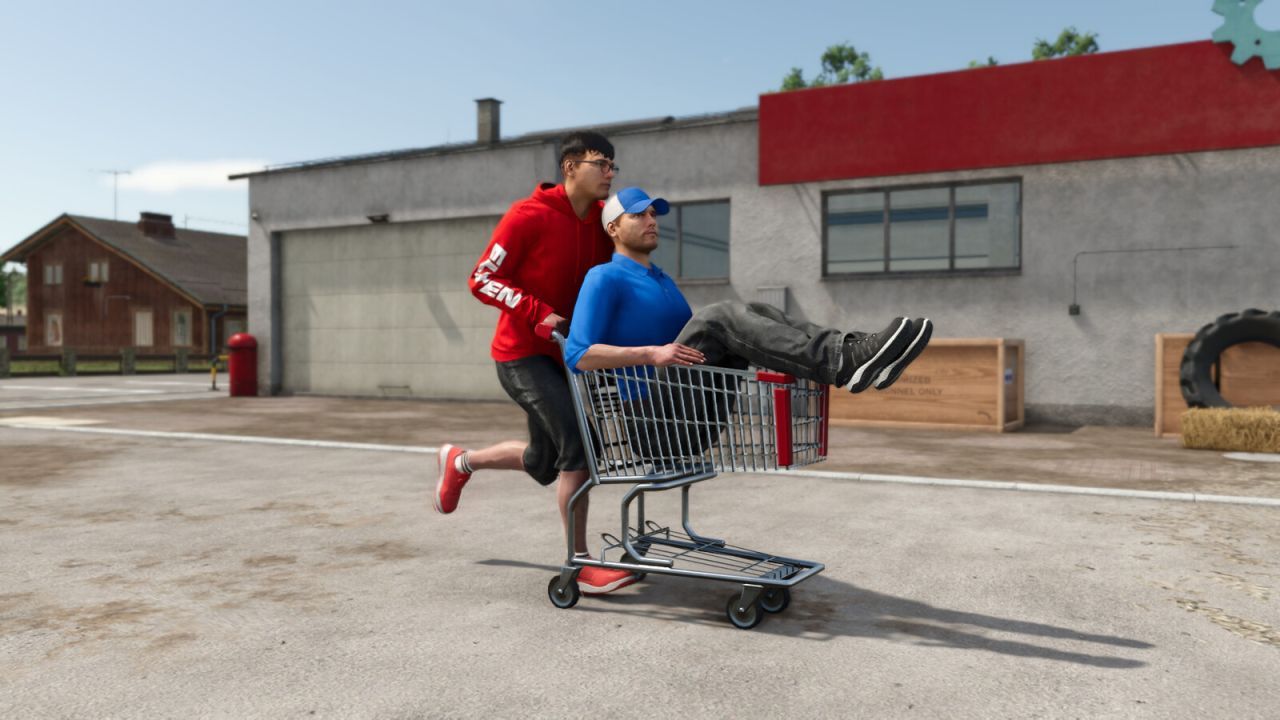
Voor transport van kleine ladingen is nuttig: Handige Shopping Cart-wagen voor Farming Simulator 25 — Snel transport van kleine spullen op de boerderij. Als deze containers niet "oppakt" of niet reageert met opslagtriggers, controleer dan of de map eigen interactiemodules voor opslag heeft en of dezelfde knooppunten/parameters niet overschreven zijn.
4) Mod-instellingen en correcte koppelingen
Sommige mods vereisen een correcte selectie van diensten, aanhangers of technische modi. Bij vrachtvervoer zijn bijvoorbeeld belangrijk: massa/afmetingen, type aanhanger, of "cabinebesturing" is ingeschakeld, of het juiste gereedschap in het menu is gekozen. Als de mod een tractor of voertuig is dat de motor/transmissie vervangt, zorg dan dat deze als "hoofdmodel" is ingesteld, niet als een element dat een andere mod dupliceert.
Bij problemen met voertuigen helpt het vaak om ze te vergelijken met basistractoren van het spel. Bijvoorbeeld, als je tractormods test, controleer hun versie en bewaar een aparte save. Je kunt beginnen met: Mod voor tractor Kirovets K-700 v1.0.0.3 voor Farming Simulator 25 en volg of de fout direct bij het instappen optreedt of na het schakelen/aanhangergebruik. Controleer parallel nog een tractor om basale animaties te vergelijken: Mod voor tractoren HTZ T-150K voor Farming Simulator 25 (bij twijfel over "inpassing" in FS25) — juist deze toont vaak of het probleem in de mod zit of in een algemeen conflict met je andere mods.
5) Controleer logs en laatste foutregels
In FS25 staat bijna altijd nuttige informatie in het logbestand. Zoek naar woorden zoals error, exception, mod, missing, failed, evenals modbestandsnamen. Als het log een specifiek script of "missing xml/texture" aangeeft, kun je nauwkeuriger bepalen wat er in de mod niet is geladen.
Praktijk: doe een "schone" start. Schakel alle mods uit, laad een eenvoudige map, controleer of het spel stabiel is. Schakel dan mods één voor één in en sla elke keer een nieuw log op. Zo vind je snel het moment waarop de fout optreedt.
6) Scheid mods naar type: mappen, voertuigen, dieren, werktuigen
Als het probleem optreedt na de start van seizoens-/landbouwwerkzaamheden, is vaak een mod de schuldige die zaaimachines, veldlogica of interactie met resources toevoegt/wijzigt. Bijvoorbeeld, een aardappelpoter heeft complexe interactie: rijsnelheid, diepte, hoeveelheid pootgoed, koppeling aan rollen/lossen. Probeer deze uit te schakelen en vergelijk resultaten. Als je gebruikt: Efficiënte aardappelpoter KPMR S208 / Akpil S227 / Bomet S239 voor Farming Simulator 25, controleer of deze correct werkt op je map en of er geen mods zijn die de plant-/opbrengstberekeningscripts vervangen.
In mappen (vooral als ze eigen gebouwen toevoegen) kan een eigen formaat van botsingen en triggers zijn. Als de map "in conflict" is, kunnen werktuigen "defect" lijken, terwijl het probleem in ontbrekende of herschreven interactieknooppunten zit. Ook andere mappen kunnen zich anders gedragen: bijvoorbeeld Mod voor map Zarya v1.0.0.0 voor Farming Simulator 25. Als de mapmod stabiel is maar voertuigen niet, controleer dan de compatibiliteit van juist de productie-/landbouwscripts.
7) Updates en "schone" saves
Als je een mod hebt geüpdatet maar het probleem blijft in een oude save, wordt de update mogelijk niet volledig toegepast op reeds gemaakte objecten/werkzaamheden. Oplossing: maak een nieuwe save/nieuw veld of testperceel. Soms is het zelfs beter om een nieuw profiel voor de test op te slaan.
Even belangrijk: als je het maptype hebt gewijzigd, schakel alle mods uit die van een specifieke map afhankelijk zijn tot je zeker bent van stabiliteit. Voor FS25 is dit vooral merkbaar bij globale dier- en werkmodificaties.
8) Korte checklist voor snelle diagnose
- Schakel alle mods uit, start het spel — controleer of het probleem zonder hen reproduceert.
- Schakel mods één voor één in (of in typeblokken) en volg het moment waarop de fout in de logs verschijnt.
- Controleer compatibiliteit met FS25 en de aanwezigheid van benodigde DLC's.
- Probeer een andere map (bijvoorbeeld HOF Bergmann of Podilskyi-regio) om het probleem van de map te scheiden.
- Maak een nieuwe save na het updaten van de mod.
- Vergelijk modtypes: voertuigen, mappen, dieren, zaaien/planten — ze conflicteren vaak met elkaar.
9) Wanneer om hulp vragen met precieze gegevens
Als de mod na alle stappen nog steeds niet werkt, bereid een bericht voor: exacte tijd/actie toen de fout optrad (instappen, start werk, winkel laden), spelversie, lijst van ingeschakelde mods en een screenshot of fragment van het logbestand met error-regels. Met zulke gegevens is het makkelijker om vast te stellen of het een conflict is of een fout in de mod zelf.
In de meeste gevallen wordt het probleem opgelost door een combinatie: juiste versie voor Farming Simulator 25, geen conflict met map/scripts en controle van mod-instellingen vóór de werkcyclus. Als je bent begonnen met de hierboven genoemde mods (map, dieren, voertuigen, werktuigen), werk dan stapsgewijs — zo bespaar je tijd en vind je sneller de oorzaak.