Euro Truck Simulator 2: errores de novatos al instalar mods
La causa más común de que Euro Truck Simulator 2 se “rompa” después de instalar mods en novatos no es el mod en sí, sino la forma de conectarlo. La persona descarga un archivo, copia todo seguido en la carpeta del juego, cambia configuraciones al azar o ignora el orden de las modificaciones. Esto provoca pantallas negras, camiones desaparecidos, errores de trazado (log.txt), fallos de scripts y, a veces, cuelgues al iniciar.
1) Copiar el archivo “tal cual” en lugar de descomprimirlo
Empiece por lo básico: en ETS2, los mods en la mayoría de los casos deben estar descomprimidos. Si en la carpeta “mod” hay un .zip o .rar, el juego no cargará ese contenido correctamente. Verifique que en “Documents/Euro Truck Simulator 2/mod” vea carpetas con mods, no solo archivos comprimidos.
Ejemplo práctico: los mods de transporte a menudo contienen muchos archivos (modelos, texturas, segmentos Def/Scs). Si copia solo un archivo o confunde la estructura, el modelo puede aparecer sin texturas o con geometría “rota”.
2) Ubicaciones de instalación incorrectas: confunden “game” y “Documents”
ETS2 tiene una estructura definida. Por lo general, los mods de usuario funcionan a través de la carpeta “Documents”. Sin embargo, algunas modificaciones para mapas/scripts o manipulación de recursos pueden tener requisitos específicos. El error del novato es copiar archivos en la ubicación incorrecta (por ejemplo, en “steamapps/common/Euro Truck Simulator 2” en lugar de “Documents/Euro Truck Simulator 2”).
Esto es especialmente notable en los mapas. Por ejemplo, si instala Kazajistán: mapa fascinante V1.4 para ETS2, necesita acceso correcto a los recursos y una conexión adecuada. Una carpeta incorrecta o mezclar archivos puede provocar la ausencia de rutas o errores con los catálogos.
3) Ignorar el orden de los mods (Load Order)
Incluso si todos los mods “se instalaron”, los conflictos a menudo ocurren debido al orden. En ETS2 es importante el orden en el gestor de mods: aquellos que modifican los mismos archivos pueden superponerse entre sí. Los novatos ponen todo seguido y no miran qué está en conflicto.
- Gráficos/configuraciones de vehículos a menudo entran en conflicto entre sí (por ejemplo, diferentes versiones de un mismo camión o skins).
- Mapas pueden entrar en conflicto con mods que cambian objetos de carretera o infraestructura de DLC.
- Tráfico depende de las reglas de aparición: si un mod de tráfico es incompatible con el mapa u otro paquete de tráfico, puede obtener rutas extrañas.
Por eso, si instala un mod de tráfico, comience con un conjunto “de control”. Por ejemplo, TM OWN Compañía con Tráfico para Euro Truck Simulator 2 puede cambiar el comportamiento de cargas/compañías y la aparición de tráfico. Conviene conectarlo de manera que no superponga las reglas de aparición con otros mods de compañías o mapas.
4) No verifican la versión del juego y la versión de los mods (1.48/1.49/1.50/1.58…)
Los mods “para una versión” a menudo no funcionan en otra. Los novatos pueden encontrarse con una descripción que dice “funciona”, pero en realidad el archivo se actualizó para otra compilación del juego. Como resultado, aparecen errores de scripts, no se cargan texturas o el juego arranca con modelos predeterminados.
Guíese por el etiquetado exacto. Digamos, si le gustan los camiones, para las compilaciones actuales son muy populares variantes como Mercedes Benz Actros MP6 1.58 - impresionante y potente. Si lo instala en otra versión sin compatibilidad, puede que “no se instale” en el juego o rompa la selección de configuraciones.
Lo mismo se aplica a los autobuses: Autobús Thaco Cruizer 120S para Euro Truck Simulator 2 y Mod de autobús Volvo 9600 1.58 - detallado y realista tienen diferentes requisitos según la versión específica de ETS2. Tenga en cuenta este matiz, no solo “si es 1.58”.
5) Mezclan mods que requieren complementos (DLC/dependencias/scripts)
Hay modificaciones que están diseñadas para ciertos DLC o archivos compartidos (configuraciones, paquetes auxiliares). Los novatos no leen la descripción e instalan el mod “sobre el vacío”. En los registros verá mensajes sobre recursos faltantes o “missing files”.
Para compilaciones híbridas (scripts + archivos técnicos) es especialmente importante tener versiones compatibles. Por ejemplo, PM TGS – RC de Kazajistán + PM TGS FIX 0.7 – mod de mapa fascinante generalmente está diseñado para un escenario específico de compatibilidad con el mapa/paquetes. Si se instala por separado, se pueden obtener rutas torcidas, elementos faltantes o errores durante la carga.
6) Editan el archivo “config.cfg” sin entenderlo
Algunas guías de foros ofrecen “activar mods” o cambiar líneas en config.cfg. En 2026 esto ya no siempre es relevante, y las ediciones manuales a veces anulan la configuración de gráficos/controles. Es mejor usar el gestor de mods integrado del juego.
Si algo se rompió, no intente “corregir con ediciones posteriores”. Primero vuelva a la configuración predeterminada, luego pruebe un mod a la vez.
7) No hay prueba “de uno en uno” y es imposible encontrar al culpable
La peor estrategia de los novatos es instalar 10 mods, iniciar el juego y, ante el primer error, adivinar quién tiene la culpa. El enfoque correcto es simple: instale 1 mod, inicie, revise el registro y los menús del juego (si aparecieron categorías de transporte, si no desaparecieron elementos de tuning). Luego agregue el siguiente.
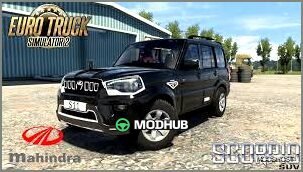
Esto es especialmente útil al cambiar de transporte. Si instala, por ejemplo, Mod Mahindra Scorpio – Impresionante 1.58 para ETS2, la prueba muestra si aparecieron errores en las categorías, si el modelo se muestra correctamente y si no hay conflicto con otros empaquetadores/skin-tuning.
8) No miran log.txt e ignoran los mensajes de error
El archivo log.txt es el “mapa de diagnóstico” del juego. Indica qué recurso no se cargó, qué script falló o qué causó exactamente el conflicto. Los novatos abren el registro solo cuando todo ya desapareció por completo, y no leen las líneas.
Consejo: después de un fallo, abra log.txt y busque frases clave como “error”, “failed”, “missing”, “script”. Casi siempre indicarán el nombre del mod o archivo. Luego desactive ese mod y verifique de nuevo.
Lista de verificación rápida antes de iniciar
- Asegúrese de que los mods estén descomprimidos y tengan la estructura de carpetas correcta.
- Verifique que estén instalados en el directorio correcto (generalmente “Documents/Euro Truck Simulator 2/mod”).
- Compatibilidad con la versión del juego: si el mod es compatible con su compilación (por ejemplo, 1.58).
- Revise las dependencias: DLC/paquetes necesarios/scripts.
- Configure el orden de los mods y pruébelos uno por uno.
Cuando se siguen estas reglas, ETS2 cobra vida con los mods sin “sorpresas”: los autobuses se ven correctamente, el tráfico funciona de manera estable, los mapas se cargan por completo y el registro no se llena de errores. Si selecciona los mods con inteligencia y prueba los cambios gradualmente, incluso los paquetes complejos como mapas o escenarios RC funcionarán de manera predecible.


