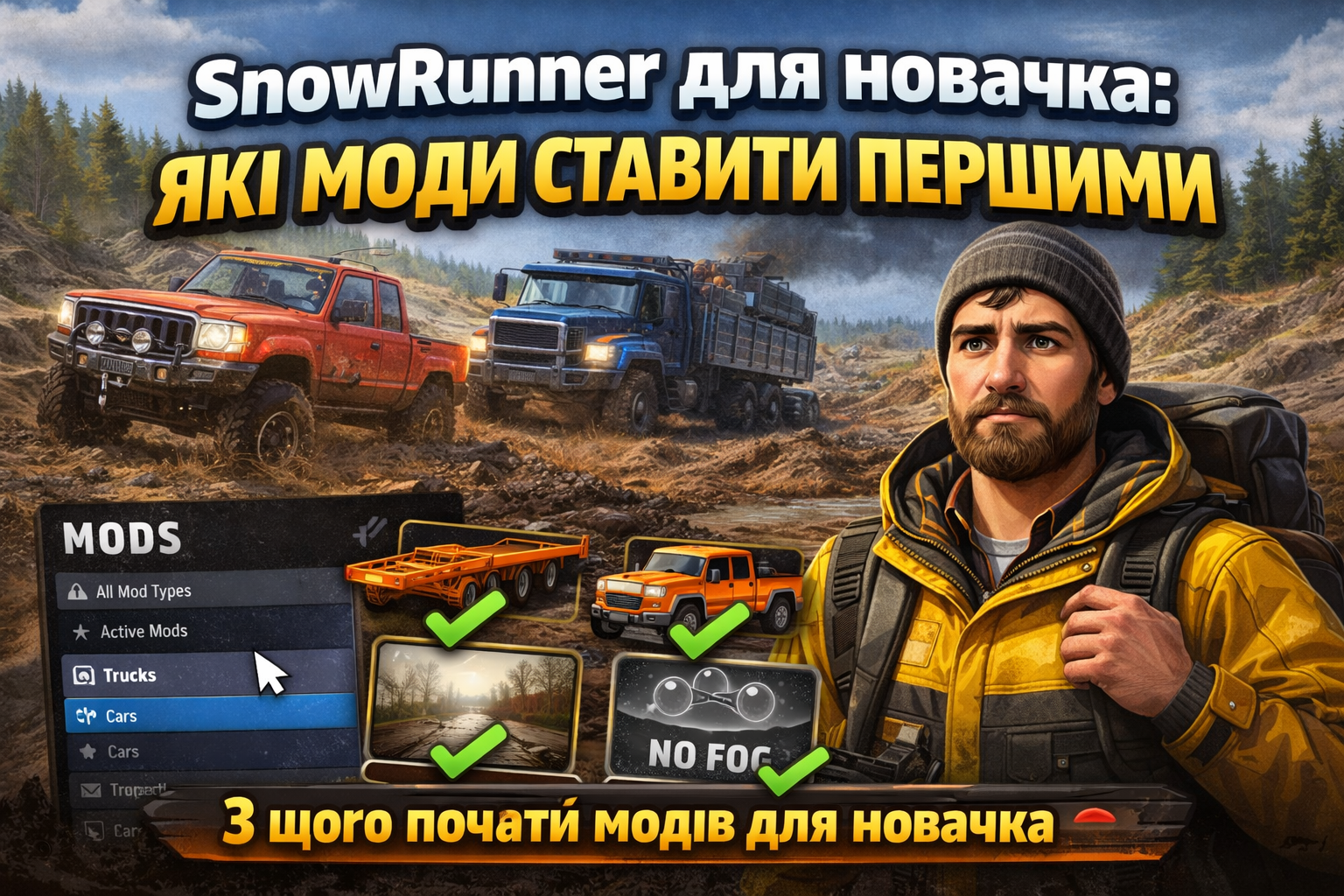
Como remover mods do SnowRunner sem danificar o save
No SnowRunner, os mods afetam não apenas veículos e mapas, mas também os arquivos de configuração do perfil. Se você simplesmente remover um mod 'manualmente' sem a sequência correta, podem surgir problemas: pontos de interesse desaparecem do mapa, o veículo selecionado não carrega ou o save deixa de restaurar veículos corretamente. A abordagem mais segura é primeiro descobrir quais mods estão ativos, depois desativá-los no jogo/launcher e só então remover os arquivos das pastas. E é importante não mexer nas pastas que contêm seus saves.
1) Saves são uma área separada: o que não remover
Primeiro princípio: não mexa nas pastas com seu perfil, onde o progresso e os instantâneos do mundo são armazenados. Na maioria dos casos, os saves ficam no diretório do usuário em 'Saved Games' (ou similar) e têm uma estrutura relacionada ao ID do jogador/perfil. Em caso de dúvida, faça uma cópia de todo o 'Saved Games' antes de qualquer limpeza. Isso leva minutos, mas economiza tempo em caso de falha após desativar mods.
Segundo princípio: não remova 'às cegas' subpastas no Mod-manager se não tiver certeza de que não estão relacionadas aos saves. Muitos mods adicionam dados de referência (por exemplo, nomenclatura de veículos/contêineres), e se tais dados permanecerem no perfil enquanto o mod é removido, o jogo às vezes tenta recriar algo que não existe mais.
2) Primeiro desative os mods, não os remova
O caminho menos arriscado: através do menu de mods/conteúdo baixado no SnowRunner, primeiro desative os mods. Mesmo que você planeje 'remover completamente' os arquivos, a lógica é que o jogo tente reconstruir o estado do mundo sem essas adições. Assim, você reduz a chance de um save onde veículos ou mapas modados foram usados permanecer em um estado 'inválido'.
- Desative mods que adicionam veículos, reboques, motores ou alteram a economia.
- Desative separadamente mods de mapas. Um mapa quase sempre tem objetos e gatilhos próprios, então remover 'arquivos de mapa' pode quebrar tarefas vinculadas à localização.
- Reinicie o jogo para garantir que tudo carregue corretamente sem mods.
3) Como lidar com mods de veículos e mapas
Existem diferentes classes de modificações e elas 'doem' de maneiras diferentes. Por exemplo, caminhões potentes e outros veículos geralmente são mais seguros para remover se você não os mantém na garagem e não usa missões ativas vinculadas a eles. Já os mapas são os mais críticos.
Se você usou o GWC 2021 Desperado 3500HD - Carro potente e confiável, não se apresse em remover os arquivos: primeiro retire o veículo do uso ativo, verifique se não há dependências na guarnição/garagem (por exemplo, uma ordem de serviço ativa para este carro). O mesmo vale para o U 425702 Arktic Tjgah - Caminhão potente e confiável, que pode estar vinculado às suas rotas e escolhas de veículos antes das missões.
Para modificações que adicionam soluções de bordo, é importante ter em mente as configurações de carregamento. O pacote de bordas Zikz da Showme pode ser considerado funcional, mas se você constrói esquemas específicos de transporte com ele, é melhor desistir deles antes de remover: Pacote de bordas Zikz da Showme: mod eficaz para caminhões. Verifique se no save não há veículos com essas bordas como equipamento ativo.
Os mapas são os mais arriscados. Se você andou pelo Mapa Arredores de Gkeberha V0.4.2 - envolvente e detalhado, antes de remover o mod do mapa, conclua ou redefina o conteúdo vinculado às localizações (tarefas, entregas, nós que exigem objetos do mapa). O mesmo se aplica ao Mapa Bazhanovo (NOVA Versão) V09/08/24 - envolvente e ao Mapa Kenimerson Country: Realista e envolvente. Remover mods de mapa sem preparação frequentemente leva a gatilhos 'vazios' ou à impossibilidade de restaurar rota/entregas.
4) Remoção segura de arquivos: minimize 'rastros'
Após desativar no jogo, vá para os arquivos. A segurança geral é: você remove o conteúdo dos mods, não seus dados do 'Saved'. Se você usa Steam, Ubisoft Connect ou um launcher próprio, o caminho para os mods pode variar, mas o princípio é o mesmo: você precisa da pasta onde estão os arquivos de mod (muitas vezes um diretório separado para mods), não da pasta com seu perfil.
Ordem recomendada:
- Faça um backup dos saves (pelo menos a pasta 'Saved Games' ou similar).
- Desative os mods na interface do jogo.
- Reinicie o jogo e carregue o save sem mods (verificação rápida).
- Se tudo estiver correto, remova os arquivos de mod do diretório de mods.
- Se surgir um problema, restaure os arquivos de mod do backup ou recupere o save.
5) Controle após a remoção: o que verificar para manter o progresso
Após a remoção, verifique não 'visualmente', mas funcionalmente. Vá à garagem: certifique-se de que não há veículos quebrados e que os veículos ativos correspondem às configurações disponíveis. Inicie uma missão local curta no mapa base (oficial) - isso mostrará se a mecânica e o estado do progresso funcionam corretamente sem vínculos com objetos modados.
Se você instalou um carro como o Ahura HX-1 V1.0.1 - Carro potente e estiloso ou o Impressionante Land Rover Defender 110 Hcpu V1.2.1, preste atenção se não restaram operações/transportes inacabados com reboques ou carrocerias específicos. Às vezes o jogo salva a escolha de equipamento no 'estado da tripulação' e, após remover os mods, começa a mostrar veículos sem alguns componentes.
6) Melhor prática: perfil 'limpo' ou separação de mods
Para estabilidade, é melhor ter dois modos: um perfil/save para mods, outro para vanilla. A transição é simples: você pode treinar e experimentar com mods em um ponto de progresso e depois transferir o progresso principal para uma configuração 'limpa'. Assim você evita a situação em que um veículo 'personalizado' quebrou o carregamento após a remoção.
Se você não quer criar um novo perfil, use backups dos saves antes de cada grande remoção de mods. Esse é o equilíbrio mais prático entre tempo e segurança.