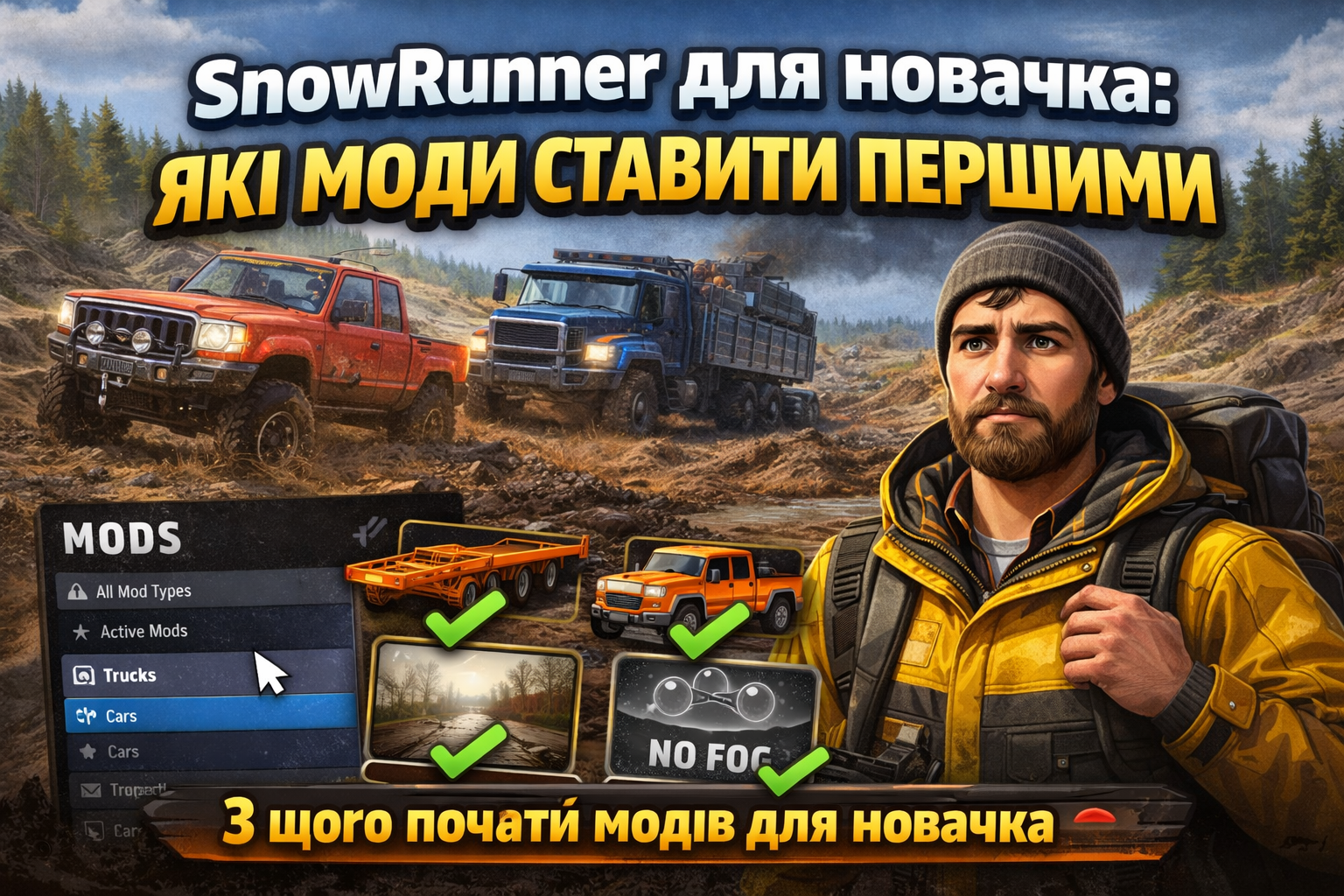
Comment supprimer des mods de SnowRunner sans endommager votre sauvegarde
Dans SnowRunner, les mods affectent non seulement les véhicules et les cartes, mais aussi les fichiers de configuration du profil. Si vous supprimez simplement un mod « manuellement » sans suivre la bonne séquence, des problèmes peuvent survenir : des points d'intérêt disparaissent de la carte, le véhicule sélectionné ne se charge pas ou la sauvegarde ne parvient plus à restaurer correctement le matériel. L'approche la plus sûre consiste d'abord à identifier quels mods sont installés, puis à les désactiver dans le jeu/le lanceur, et seulement ensuite à supprimer les fichiers des dossiers. Il est également important de ne pas toucher aux dossiers qui contiennent vos sauvegardes.
1) Les sauvegardes : une zone à part – ce qu'il ne faut pas supprimer
Premier principe : ne touchez pas aux dossiers de votre profil où sont stockés la progression et les instantanés du monde. Dans la plupart des cas, les sauvegardes se trouvent dans le répertoire utilisateur sous « Saved Games » (ou similaire) et ont une structure liée à l'ID du joueur/profil. En cas de doute, faites une copie de tout le dossier « Saved Games » avant tout nettoyage. Cela prend quelques minutes mais vous fera gagner du temps en cas de problème après la désactivation des mods.
Deuxième principe : ne supprimez pas « à l'aveugle » les sous-dossiers dans le gestionnaire de mods si vous n'êtes pas sûr qu'ils ne concernent pas les sauvegardes. De nombreux mods ajoutent des données de référence (par exemple, la nomenclature des véhicules/conteneurs), et si ces données restent dans le profil alors que le mod est supprimé, le jeu tente parfois de reproduire ce qui n'existe plus.
2) Désactivez d'abord les mods, ne les supprimez pas
La voie la moins risquée : via le menu des mods/contenus téléchargés dans SnowRunner, désactivez d'abord les mods. Même si vous prévoyez de « supprimer complètement » les fichiers, la logique est que le jeu tente de reconstruire l'état du monde sans ces ajouts. Cela réduit le risque que la sauvegarde, où un véhicule ou une carte moddée était utilisée, reste dans un état « incohérent ».
- Désactivez les mods qui ajoutent des véhicules, remorques, moteurs ou modifient l'économie.
- Désactivez séparément les mods de cartes. Une carte a presque toujours ses propres objets et déclencheurs, donc supprimer les « fichiers de carte » peut casser des missions liées à l'emplacement.
- Redémarrez le jeu pour vous assurer que tout se charge correctement sans les mods.
3) Comment gérer les mods de véhicules et de cartes
Il existe différentes classes de modifications, et elles « font mal » différemment. Par exemple, les camions puissants et autres véhicules sont généralement plus sûrs à supprimer si vous ne les gardez pas dans le garage et n'utilisez pas de missions actives qui leur sont liées. En revanche, les cartes sont les plus critiques.
Si vous avez utilisé GWC 2021 Desperado 3500HD - Puissant et fiable, ne vous précipitez pas pour supprimer les fichiers : retirez d'abord le véhicule de l'usage actif, vérifiez qu'il n'y a pas de dépendances dans le garage (par exemple, une commande active sur ce véhicule). De même pour U 425702 Arktic Tjgah - Puissant et fiable, qui peut être lié à vos itinéraires et au choix des véhicules avant les missions.
Pour les modifications qui ajoutent des solutions embarquées, il est important de garder à l'esprit les paramètres de chargement. Le pack de plateaux Zikz de Showme peut être considéré comme fonctionnel, mais si vous construisez des schémas de transport spécifiques avec, il vaut mieux y renoncer avant de supprimer : Pack de plateaux Zikz de Showme : un mod efficace pour les camions. Vérifiez qu'il n'y a pas de véhicules dans la sauvegarde avec ces plateaux comme équipement actif.
Les cartes sont les plus risquées. Si vous avez joué sur Carte des environs de Hkeberkha V0.4.2 - captivante et détaillée, avant de supprimer le mod de carte, terminez ou réinitialisez le contenu lié aux emplacements (missions, livraisons, nœuds nécessitant des objets de carte). Il en va de même pour Carte Bazhanovo (NOUVELLE Version) V09/08/24 - captivante et Carte Kenimerson Country : réaliste et captivante. Supprimer des mods de carte sans préparation conduit souvent à des déclencheurs « vides » ou à l'impossibilité de restaurer un itinéraire/des livraisons.
4) Suppression sécurisée des fichiers : minimisez les « traces »
Après avoir désactivé dans le jeu, passez aux fichiers. La sécurité générale est la suivante : vous supprimez le contenu des mods, pas vos données de « Saved ». Si vous utilisez Steam, Ubisoft Connect ou un lanceur personnalisé, le chemin vers les mods peut différer, mais le principe est le même : il faut le dossier où se trouvent les fichiers de mods (souvent un répertoire séparé pour les mods), pas le dossier de profil.
Ordre recommandé :
- Faites une sauvegarde des sauvegardes (au moins le dossier « Saved Games » ou équivalent).
- Désactivez les mods dans l'interface du jeu.
- Redémarrez le jeu et chargez la sauvegarde sans mods (vérification rapide).
- Si tout est correct, supprimez les fichiers de mods du répertoire des mods.
- Si un problème apparaît, restaurez les fichiers de mods depuis la sauvegarde ou restaurez la sauvegarde.
5) Contrôle après suppression : que vérifier pour préserver la progression
Après la suppression, vérifiez non pas « visuellement » mais fonctionnellement. Allez dans le garage : assurez-vous qu'il n'y a pas d'exemplaires de véhicules cassés et que le véhicule actif correspond aux configurations disponibles. Lancez une courte mission locale sur la carte de base (officielle) – cela montrera si la mécanique et l'état de progression fonctionnent correctement sans dépendances aux objets moddés.
Si vous avez installé une voiture comme Ahura HX-1 V1.0.1 - Puissante et stylée ou Impressionnant Land Rover Defender 110 Hcpu V1.2.1, faites attention à ce qu'il ne reste pas d'opérations/transports inachevés avec des remorques ou carrosseries spécifiques. Parfois, le jeu conserve le choix de l'équipement dans « l'état de l'équipage » et après la suppression des mods, il commence à afficher le véhicule sans certaines pièces.
6) Meilleure pratique : profil « propre » ou séparation des mods
Pour la stabilité, il vaut mieux avoir deux modes : un profil/sauvegarde pour les mods, l'autre pour le vanilla. La transition est simple : vous pouvez vous entraîner et expérimenter avec les mods sur un point de progression, puis transférer la progression principale dans une configuration « propre ». Ainsi, vous éviterez la situation où un véhicule « personnalisé » a cassé le chargement après suppression.
Si vous ne voulez pas créer un nouveau profil, utilisez des sauvegardes avant chaque grande suppression de mods. C'est le meilleur équilibre entre temps et sécurité.