Euro Truck Simulator 2: erros de iniciantes ao instalar mods
A causa mais comum de o Euro Truck Simulator 2 "quebrar" após a instalação de mods por iniciantes não é o mod em si, mas a forma de conectá-lo. A pessoa baixa um arquivo, copia tudo para a pasta do jogo, altera configurações aleatoriamente ou ignora a ordem das modificações. Isso resulta em telas pretas, caminhões desaparecidos, erros de rastreamento (log.txt), falhas de script e, às vezes, travamentos na inicialização.
1) Copiar o arquivo "como está" em vez de descompactar
Comece pelo básico: no ETS2, os mods na maioria dos casos precisam estar descompactados. Se houver um .zip ou .rar na pasta "mod", o jogo não carregará esse conteúdo corretamente. Verifique se em "Documents/Euro Truck Simulator 2/mod" você vê pastas com mods, e não apenas arquivos compactados.
Exemplo prático: mods de transporte frequentemente contêm muitos arquivos (modelos, texturas, segmentos Def/Scs). Se você copiar apenas um arquivo ou confundir a estrutura, o modelo pode aparecer sem texturas ou com geometria "quebrada".
2) Locais de instalação errados: confundir "game" e "Documents"
O ETS2 tem uma estrutura definida. Normalmente, mods de usuário funcionam através da pasta "Documents". No entanto, algumas modificações para mapas/scripts ou manipulações de recursos podem ter requisitos específicos. O erro de iniciante é copiar arquivos para o local errado (por exemplo, para "steamapps/common/Euro Truck Simulator 2" em vez de "Documents/Euro Truck Simulator 2").
Isso é especialmente perceptível em mapas. Por exemplo, se você instalar Cazaquistão: mapa fascinante V1.4 para ETS2, ele precisa de acesso correto aos recursos e conexão adequada. Uma pasta errada ou mistura de arquivos pode levar à ausência de rotas ou erros com catálogos.
3) Ignorar a ordem dos mods (Load Order)
Mesmo que todos os mods "estejam no lugar", conflitos frequentemente ocorrem devido à ordem. No ETS2, a ordem no gerenciador de mods é importante: aqueles que modificam os mesmos arquivos podem se sobrepor. Iniciantes colocam tudo em sequência e não observam o que exatamente está em conflito.
- Gráficos/configurações de transporte frequentemente conflitam entre si (por exemplo, diferentes versões do mesmo caminhão ou skins).
- Mapas podem conflitar com mods que alteram objetos de estrada ou infraestrutura de DLC.
- Tráfego depende das regras de spawn: se um mod de tráfego for incompatível com o mapa ou outro pacote de tráfego, você pode obter rotas estranhas.
Portanto, se você instalar um mod de tráfego, comece com um conjunto "de controle". Por exemplo, TM OWN Empresa com Tráfego para Euro Truck Simulator 2 pode alterar o comportamento de cargas/empresas e o spawn de tráfego. Ele deve ser conectado de forma a não sobrepor as regras de spawn de outros mods de empresas ou mapas.
4) Não verificar a versão do jogo e a versão dos mods (1.48/1.49/1.50/1.58…)
Mods "para uma versão" frequentemente não funcionam em outra. Iniciantes podem encontrar uma descrição "funciona", mas na verdade o arquivo foi atualizado para outra build do jogo. O resultado são erros de script, texturas que não carregam ou o jogo iniciando com modelos padrão.
Oriente-se pela marcação exata. Digamos, se você gosta de caminhões, para builds atuais são muito populares variantes como Mercedes Benz Actros MP6 1.58 - impressionante e potente. Se você instalá-lo em outra versão sem compatibilidade, ele pode "não entrar" no jogo ou quebrar a seleção de configurações.
O mesmo se aplica a ônibus: Ônibus Thaco Cruizer 120S para Euro Truck Simulator 2 e Mod de ônibus Volvo 9600 1.58 - detalhado e realista têm requisitos diferentes dependendo da versão específica do ETS2. Considere esse detalhe, não apenas "se é 1.58".
5) Misturar mods que exigem complementos (DLC/dependências/scripts)
Existem modificações projetadas para certos DLCs ou arquivos compartilhados (configs, pacotes auxiliares). Iniciantes não leem a descrição e colocam o mod "sobre o vazio". Nos logs, você verá mensagens sobre recursos ausentes ou "missing files".
Para builds híbridas (scripts + arquivos técnicos), é especialmente importante ter versões compatíveis. Por exemplo, PM TGS – RC do Cazaquistão + PM TGS FIX 0.7 – mod de mapa fascinante geralmente é projetado para um cenário específico de compatibilidade com o mapa/pacotes. Se instalado separadamente, você pode obter rotas tortas, elementos ausentes ou erros durante o carregamento.
6) Editar o arquivo "config.cfg" sem entendimento
Alguns guias de fóruns sugerem "ativar mods" ou alterar linhas no config.cfg. Em 2026, isso já não é sempre atual, e edições manuais às vezes cancelam configurações de gráficos/controles. É melhor usar o gerenciador de mods integrado do jogo.
Se algo quebrou, não tente "corrigir com edições consecutivas". Primeiro, retorne às configurações padrão, depois teste um mod de cada vez.
7) Não fazer o teste "um mod de cada vez" e não conseguir encontrar o culpado
A pior estratégia dos iniciantes é instalar 10 mods, iniciar o jogo e, ao primeiro erro, adivinhar quem é o culpado. A abordagem correta é simples: coloque 1 mod, inicie, verifique o log e os menus do jogo (se apareceram categorias de transporte, se elementos de tuning não desapareceram). Depois adicione o próximo.
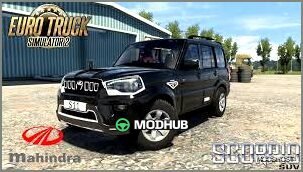
Isso é especialmente útil ao alterar transportes. Se você instalar, por exemplo, Mod Mahindra Scorpio – Impressionante 1.58 para ETS2, o teste mostra se surgiram erros nas categorias, se o modelo é exibido corretamente e se não há conflito com outros pacotes/skin-tuning.
8) Não olhar o log.txt e ignorar mensagens de erro
O arquivo log.txt é o "mapa de diagnóstico" do jogo. Ele indica qual recurso não foi carregado, qual script falhou ou o que exatamente causou o conflito. Iniciantes abrem o log apenas quando tudo já desapareceu completamente, e não leem as linhas com atenção.
Dica: após uma falha, abra o log.txt e procure palavras-chave como "error", "failed", "missing", "script". Elas quase sempre indicarão o nome do mod ou arquivo. Em seguida, desative esse mod e verifique novamente.
Checklist rápido antes de iniciar
- Certifique-se de que os mods estão descompactados e têm a estrutura de pastas correta.
- Verifique se estão instalados no diretório correto (geralmente "Documents/Euro Truck Simulator 2/mod").
- Compatibilidade com a versão do jogo: o mod suporta sua build (por exemplo, 1.58).
- Verifique as dependências: DLC/pacotes necessários/scripts.
- Configure a ordem dos mods e teste-os um por um.
Quando essas regras são seguidas, o ETS2 ganha vida com mods sem "surpresas": ônibus parecem corretos, o tráfego funciona de forma estável, os mapas carregam completamente e o log não se enche de erros. Se você escolher mods com sabedoria e testar as mudanças gradualmente, até pacotes complexos como mapas ou cenários RC funcionarão de forma previsível.


