Euro Truck Simulator 2: errori da principianti nell'installazione delle mod
La causa più comune per cui Euro Truck Simulator 2 "si rompe" dopo le mod nei principianti non è la mod stessa, ma il modo in cui viene collegata. Si scarica un archivio, si copia tutto alla rinfusa nella cartella del gioco, si modificano le config a caso o si ignora l'ordine delle modifiche. Questo causa schermate nere, camion scomparsi, errori di tracciamento (log.txt), crash di script e talvolta blocchi all'avvio.
1) Copiare l'archivio "così com'è" invece di decomprimerlo
Iniziate dalle basi: in ETS2 le mod nella maggior parte dei casi devono essere decompresse. Se nella cartella "mod" c'è un .zip o .rar, il gioco non caricherà correttamente quel contenuto. Verificate che in "Documents/Euro Truck Simulator 2/mod" vediate cartelle con le mod, non semplicemente archivi.
Esempio pratico: le mod dei veicoli spesso contengono molti file (modelli, texture, segmenti Def/Scs). Se copiate solo un file o confondete la struttura, il modello può apparire senza texture o con geometria "rotta".
2) Posizioni di installazione sbagliate: confusione tra "game" e "Documents"
ETS2 ha una struttura definita. Di solito le mod utente funzionano tramite la cartella "Documents". Tuttavia, alcune modifiche per la mappa/script o manipolazioni di risorse possono avere requisiti specifici. L'errore del principiante è copiare i file nella posizione sbagliata (ad esempio, in "steamapps/common/Euro Truck Simulator 2" invece di "Documents/Euro Truck Simulator 2").
Questo è particolarmente evidente sulle mappe. Ad esempio, se installate Kazakhstan: mappa avvincente V1.4 per ETS2, ha bisogno di un accesso corretto alle risorse e di un collegamento appropriato. Una cartella sbagliata o un mix di file può portare all'assenza di percorsi o errori con i cataloghi.
3) Ignorare l'ordine delle mod (Load Order)
Anche se tutte le mod sono "installate", i conflitti spesso si verificano a causa dell'ordine. In ETS2 è importante l'ordine nel gestore delle mod: quelle che modificano gli stessi file possono sovrapporsi. I principianti mettono tutto di seguito e non guardano cosa entra in conflitto.
- Grafica/config dei veicoli spesso entrano in conflitto tra loro (ad esempio, diverse versioni dello stesso camion o skin).
- Mappe possono entrare in conflitto con mod che modificano oggetti stradali o infrastrutture DLC.
- Traffico dipende dalle regole di spawn: se una mod del traffico è incompatibile con la mappa o un altro pacchetto di traffico, potete ottenere percorsi strani.
Quindi, se installate una mod del traffico, iniziate con un set "di controllo". Ad esempio, TM OWN Compagnia con Traffico per Euro Truck Simulator 2 può modificare il comportamento di merci/compagnie e lo spawn del traffico. Va collegato in modo da non sovrascrivere le regole di spawn con altre mod di compagnie o mappe.
4) Non controllare la versione del gioco e la versione delle mod (1.48/1.49/1.50/1.58…)
Le mod "per una versione" spesso non funzionano su un'altra. I principianti possono imbattersi in una descrizione "funziona", ma in realtà il file è stato aggiornato per un'altra build del gioco. Di conseguenza, appaiono errori di script, le texture non si caricano o il gioco parte con modelli predefiniti.
Fate riferimento alla marcatura precisa. Diciamo, se amate i camion, per le build attuali sono molto popolari varianti come Mercedes Benz Actros MP6 1.58 - impressionante e potente. Se lo installate su un'altra versione senza compatibilità, potrebbe non installarsi nel gioco o rompere la selezione delle configurazioni.
Lo stesso vale per gli autobus: Autobus Thaco Cruizer 120S per Euro Truck Simulator 2 e Mod autobus Volvo 9600 1.58 - dettagliato e realistico hanno requisiti diversi a seconda della versione specifica di ETS2. Tenete conto di questo dettaglio, non solo del "se è 1.58".
5) Mescolare mod che richiedono complementi (DLC/dipendenze/script)
Ci sono modifiche progettate per determinati DLC o file condivisi (config, pacchetti ausiliari). I principianti non leggono la descrizione e installano la mod "sul vuoto". Nei log vedrete messaggi su risorse mancanti o "missing files".
Per le build ibride (script + file tecnici) è particolarmente importante avere versioni compatibili. Ad esempio, PM TGS – RC kazako + PM TGS FIX 0.7 – mod mappa avvincente è generalmente progettato per uno scenario di compatibilità specifico con la mappa/pacchetti. Se lo installate separatamente, potete ottenere percorsi distorti, elementi mancanti o errori durante il caricamento.
6) Modificare il file "config.cfg" senza capire
Alcune guide dei forum propongono di "attivare le mod" o modificare righe in config.cfg. Nel 2026 questo non è più sempre attuale, e le modifiche manuali a volte annullano le impostazioni grafiche/controlli. È meglio usare il gestore mod integrato nel gioco.
Se qualcosa si rompe, non cercate di "correggere con modifiche successive". Prima ripristinate le impostazioni predefinite, poi testate una mod alla volta.
7) Nessun test "una alla volta" e impossibile trovare il colpevole
La peggiore strategia dei principianti è installare 10 mod, avviare il gioco e al primo errore indovinare chi è la causa. L'approccio giusto è semplice: installate 1 mod, avviate, controllate il log e i menu di gioco (se sono apparse le categorie di veicoli, se non sono scomparsi gli elementi di tuning). Poi aggiungete la successiva.
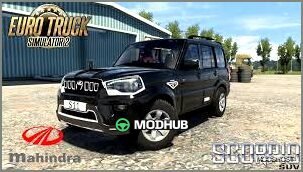
Questo è particolarmente utile per i cambi di veicoli. Se installate, ad esempio, Mod Mahindra Scorpio – Impressionante 1.58 per ETS2, il test mostra se sono apparsi errori nelle categorie, se il modello viene visualizzato correttamente e se non ci sono conflitti con altri packer/skin-tuning.
8) Non guardare log.txt e ignorare i messaggi di errore
Il file log.txt è la "mappa diagnostica" del gioco. Indica quale risorsa non è stata caricata, quale script è andato in crash o cosa ha causato il conflitto. I principianti aprono il log solo quando tutto è già completamente scomparso, e non leggono le righe.
Consiglio: dopo un crash, aprite log.txt e cercate parole chiave come "error", "failed", "missing", "script". Indicano quasi sempre il nome della mod o del file. Poi disattivate quella mod e controllate di nuovo.
Checklist rapida prima dell'avvio
- Assicuratevi che le mod siano decompresse e abbiano la giusta struttura di cartelle.
- Verificate che siano installate nella directory corretta (di solito "Documents/Euro Truck Simulator 2/mod").
- Compatibilità con la versione del gioco: la mod supporta la vostra build (ad esempio, 1.58).
- Controllate le dipendenze: DLC/pacchetti necessari/script.
- Configurate l'ordine delle mod e testatele una alla volta.
Quando queste regole sono rispettate, ETS2 prende vita grazie alle mod senza "sorprese": gli autobus appaiono correttamente, il traffico funziona stabilmente, le mappe si caricano completamente e il log non si riempie di errori. Se scegliete le mod in modo intelligente e testate le modifiche gradualmente, anche i pacchetti complessi come mappe o scenari RC funzioneranno in modo prevedibile.


