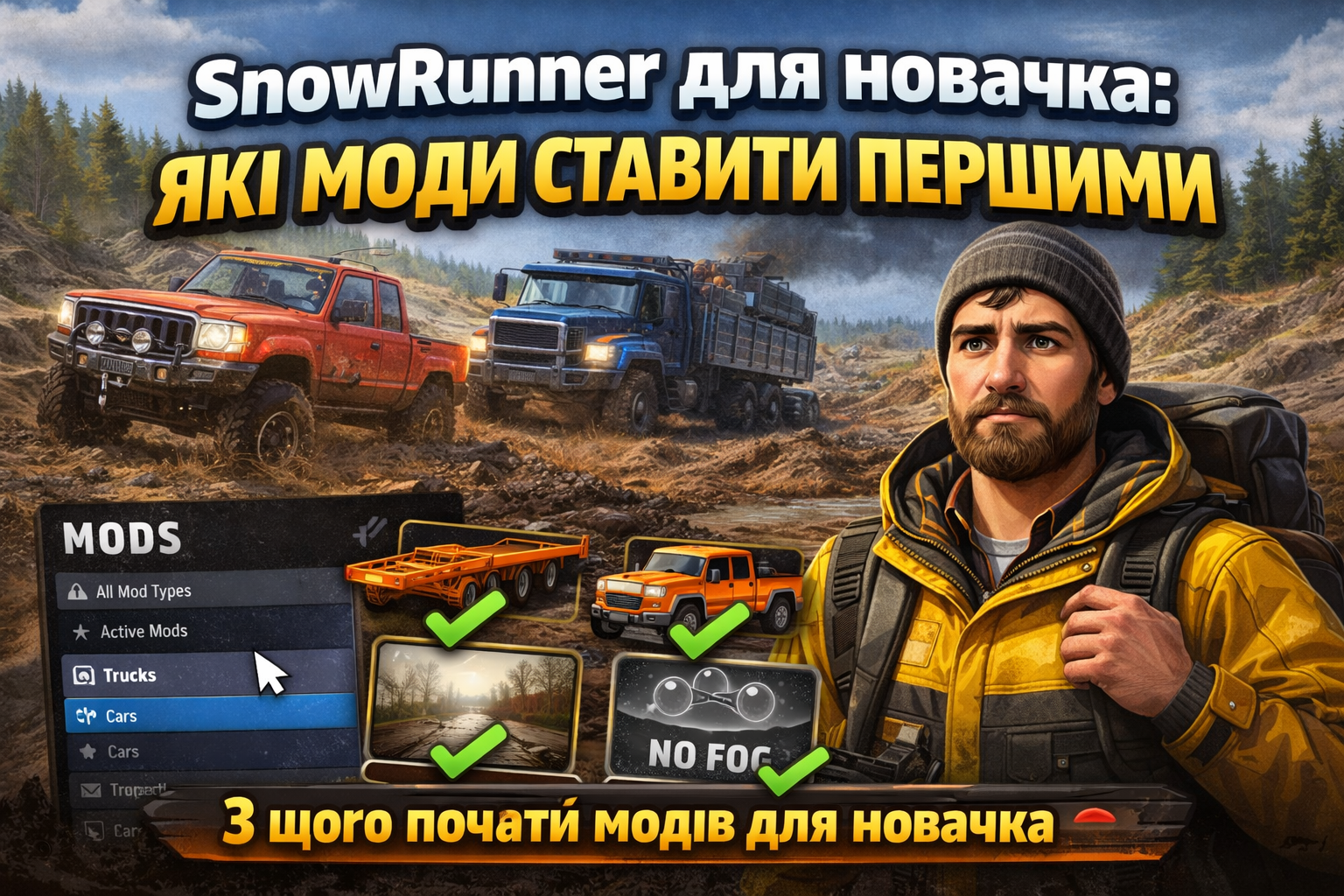
Як видалити моди з SnowRunner без шкоди для збереження
У SnowRunner моди впливають не лише на машини й карти, а й на файли конфігурації профілю. Якщо просто видалити мод «вручну» без правильної послідовності, можуть з’явитися проблеми: зникнуть точки інтересу з карти, не завантажиться обраний транспорт або збереження перестане коректно відновлювати техніку. Найбезпечніший підхід — спершу з’ясувати, які саме моди підключені, потім вимкнути їх у грі/ланчері, і лише після цього прибрати файли з папок. А ще важливо не чіпати папки, що відповідають за ваші збереження.
1) Збереження — окрема територія: що не видаляти
Перший принцип: не чіпайте папки з вашим профілем, де зберігаються прогрес і знімки світу. У більшості випадків збереження лежать у каталозі користувача в “Saved Games” (або аналогічному) та мають структуру, пов’язану з ID гравця/профілю. Якщо у вас є сумнів — робіть копію всього “Saved Games” перед будь-якими чистками. Це займає хвилини, але рятує час у разі збою після відключення модів.
Другий принцип: не видаляйте «наосліп» підпапки в Mod-менеджері, якщо ви не впевнені, що вони не стосуються збережень. Багато модів додають довідникові дані (наприклад, номенклатуру транспорту/контейнерів), і якщо такі дані лишаться в профілі, а сам мод прибрати — гра іноді намагається відтворити те, чого вже немає.
2) Спочатку вимкніть моди, а не видаляйте
Найменш ризикований шлях: через меню завантажених модів/контента в SnowRunner спочатку вимкніть моди. Навіть якщо ви плануєте «повністю видалити» файли, логіка в тому, щоб гра спробувала перезібрати стан світу без цих доповнень. Так ви зменшуєте шанс, що збереження, де використовувався модований транспорт чи карта, залишиться у «невідповідному» стані.
- Вимкніть моди, які додають техніку, причепи, двигуни або змінюють економіку.
- Окремо вимкніть моди карт. Карта майже завжди має власні об’єкти й тригери, тому видалення “файлів карти” може зламати завдання, що прив’язані до локації.
- Перезапустіть гру, щоб переконатися, що все завантажується коректно без модів.
3) Як діяти з модами техніки та карт
Є різні класи модифікацій, і вони «болять» по-різному. Наприклад, потужні вантажівки та інша техніка зазвичай безпечніші для видалення, якщо ви не тримаєте їх у гаражі та не використовуєте активні місії з прив’язкою до них. Натомість карти — найкритичніші.
Якщо ви користувалися GWC 2021 Desperado 3500HD - Потужний та надійний автомобіль, радше не поспішайте видаляти файли: спочатку виведіть транспорт з активного використання, перевірте, що в гарнізоні/гаражі немає залежностей (наприклад, активного робочого замовлення на цьому авто). Аналогічно з U 425702 Arktic Tjgah - Потужний і надійний вантажівка, який може бути прив’язаний до ваших маршрутизаторів і вибору техніки перед місіями.
Для модифікацій, що додають бортові рішення, важливо мати на увазі налаштування завантаження. Пакет бортів Zikz від Showme можна вважати функціональним, але якщо ви на ньому будуєте конкретні схеми транспортування — краще відмовитися від них до видалення: Пакет бортів Zikz від Showme: ефективний мод для вантажівок. Перевірте, чи немає у збереженні автомобілів із цими бортами як активним оснащенням.
Карти є найризикованішими. Якщо ви ганяли по Карта Околиці Гкеберха V0.4.2 - захоплююча та детальна, то перед видаленням моду карти завершіть або скиньте контент, який прив’язаний до локацій (завдання, доставку, вузли, що вимагають об’єктів карти). Те саме стосується Карта Бажаново (НОВА Версія) V09/08/24 - захоплююча та Карта Кенімерсон Кантрі: Реалістична та захоплююча. Видалення модів карти без підготовки часто призводить до «порожніх» тригерів або неможливості відновити маршрут/поставки.
4) Безпечне видалення файлів: мінімізуйте «сліди»
Після вимкнення в грі переходьте до файлів. Загальна безпека така: ви видаляєте саме контент модів, а не ваші дані з “Saved”. Якщо ви використовуєте Steam, Ubisoft Connect чи власний лаунчер, шлях до модів може відрізнятися, але принцип один: потрібна папка, де лежать мод-файли (часто окрема директорія для модів), а не папка з профілем.
Рекомендований порядок:
- Зробіть резервну копію збережень (щонайменше папку з “Saved Games” або аналог).
- Вимкніть моди в інтерфейсі гри.
- Перезапустіть гру та завантажте збереження без модів (коротка перевірка).
- Якщо все коректно — видаліть мод-файли з директорії модів.
- Якщо проблема з’явилась — поверніть файли модів з бекапу або відновіть збереження.
5) Контроль після видалення: що перевірити, щоб зберегти прогрес
Після видалення перевірте не “візуально”, а функціонально. Зайдіть у гараж: переконайтеся, що відсутні зламані екземпляри техніки, і що активна техніка відповідає наявним конфігам. Запустіть коротку локальну місію на базовій (офіційній) карті — це покаже, чи коректно механіка і стан прогресу працюють без прив’язок до модованих об’єктів.
Якщо ви встановлювали автівку на кшталт Ahura HX-1 V1.0.1 - Потужний та стильний автомобіль або Вражаючий Land Rover Defender 110 Hcpu V1.2.1, приділіть увагу тому, чи не залишилися незавершені операції/перевезення зі специфічними причепами чи кузовами. Інколи гра зберігає вибір оснащення в “стані екіпажу” і після видалення модів починає показувати техніку без частини компонентів.
6) Найкраща практика: “чистий” профіль або розділення модів
Для стабільності краще мати два режими: один профіль/збереження під моди, інший — під ваніль. Переклад простий: ви можете тренуватися й експериментувати з модами в одній точці прогресу, а потім переносити основний прогрес у “чисту” конфігурацію. Так ви уникнете ситуації, коли один «кастомний» транспорт зламав завантаження після видалення.
Якщо ж ви не хочете створювати новий профіль — використовуйте резервні копії збережень перед кожним великим видаленням модів. Це найбільш практичний баланс часу та безпеки.