Hoe mods uit Farming Simulator 22 te verwijderen zonder je savegame te beschadigen
In Farming Simulator 22 beïnvloeden mods niet alleen voertuigen en kaarten, maar ook de gegevens in je savegame: transport, opslag, contracten, scripts en wereldinstellingen. Daarom eindigt een simpele "mods-map verwijderd" vaak met verdwenen voertuigen, vastlopende contracten of een savegame dat niet meer laadt. De veiligste aanpak is mods gecontroleerd te verwijderen: schakel ze eerst uit in de game/het profiel en verwijder pas daarna de bestanden uit de "mod"-map. Hieronder vind je concrete stappen die het risico voor je savegame minimaliseren.
1) Maak een back-up vlak voor het verwijderen
Maak een kopie van je savegames voordat je iets wijzigt. Zoek de map met "savegames" op je systeem en kopieer deze naar een andere locatie (bijvoorbeeld een andere schijf of een map met de datum erin). Dit is belangrijk omdat sommige problemen pas later optreden: het verdwijnen van mods kan pas gebeuren bij het laden van een specifieke kaart of wanneer een script probeert een ontbrekend bestand aan te roepen.
Als je regelmatig verschillende mods test (tractoren, machines, kaarten), hanteer dan de regel: "één sessie — één pakket wijzigingen". Dan weet je precies welke mod het probleem veroorzaakte en kun je zonder stress terugdraaien.
2) Bepaal welke mods daadwerkelijk in je savegame worden gebruikt
Niet alle mods vormen hetzelfde risico. Kaarten en mods die objecten/scripts toevoegen, zijn het vaakst "verweven" met de savegame. Als je bijvoorbeeld de kaart Kaart Renewed Land voor Farming Simulator 22 actief hebt, kan je savegame verwijzingen bevatten naar de objecten ervan (veldindeling, productiepunten, eigen modulaire gebouwen). In dat geval leidt het verwijderen van de kaart zonder correcte vervanging meestal tot crashes.
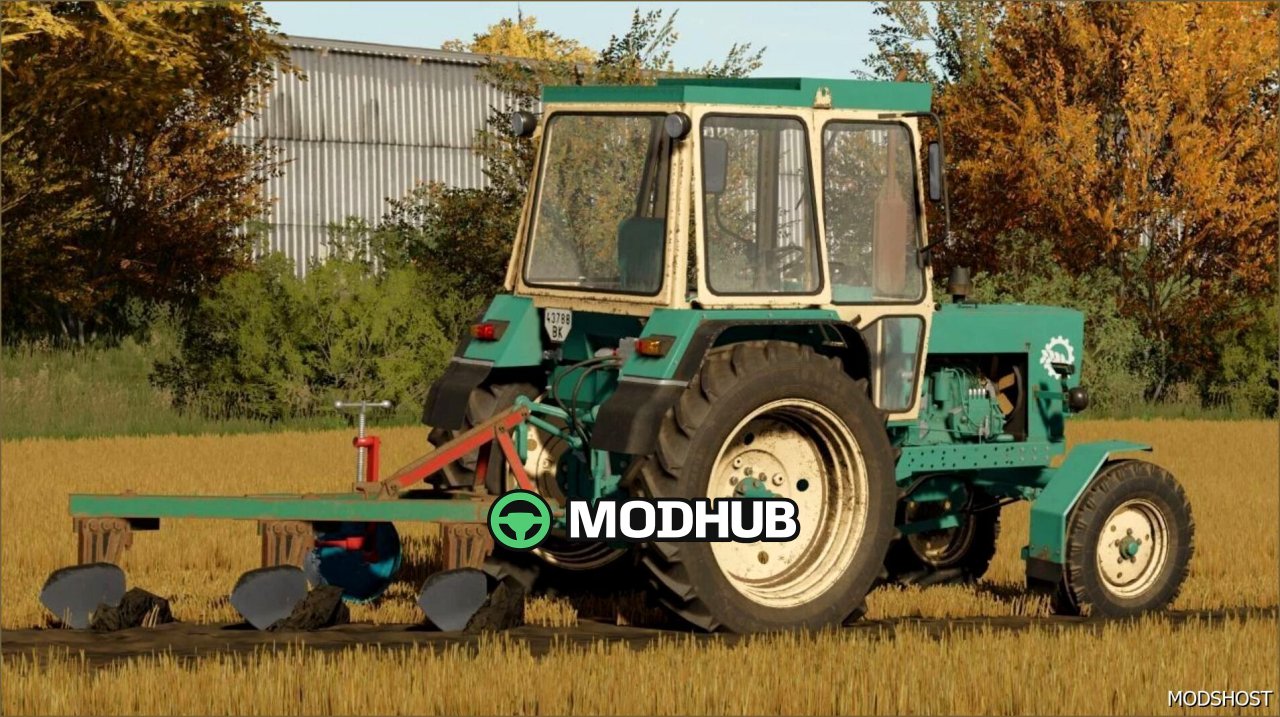
Ook mods die specifieke voertuigen toevoegen die je in je garage of op het veld gebruikt, vormen een hoog risico. Als je bijvoorbeeld de Tractor K-703MA voor Farming Simulator 22 hebt bestuurd, kan het verwijderen ervan zonder voorbereiding leiden tot "zwevende" verwijzingen in de savegame: het voertuig verschijnt niet of verschijnt met lege onderdelen.
Let ook op mods met zware transporten/chassis: KamAZ 5320 - krachtige en betrouwbare mod voor Farming Simulator 22. Als deze vrachtwagen deel uitmaakt van je logistiek (contracten, vervoer, eigen routes), kan je savegame afhankelijk zijn van de instellingen ervan.
3) Schakel mods eerst uit in plaats van bestanden te verwijderen
Het veiligste scenario: schakel de mod uit in de launcher/mods-menu, herstart de game, controleer of de savegame laadt en verwijder de mod pas daarna van schijf. Deze aanpak geeft je de kans om problemen op te sporen voordat het bestand definitief verdwijnt.
Als je mods voor interieurs/hallen of decoratieve elementen hebt getest, zijn deze meestal minder gevaarlijk. Bijvoorbeeld de mod Container voor showroom FS25 FS22 - stijlvol en functioneel kan alleen in een locatie staan. Maar zelfs dan is het beter om te controleren of hij niet als savegame-element wordt gebruikt (scriptstatussen, verbindingen, plaatsingspunten).
Wees ook voorzichtig met wijzigingen die de interface/scripts van builds beïnvloeden. Bijvoorbeeld Gecorrigeerd John Deere Skid Steer-pakket FS22 - betrouwbaar en efficiënt kan fixes en extra afhankelijkheden voor bepaalde scripts bevatten. Als een dergelijk pakket actief was in je carrière, veroorzaakt verwijderen "met de botte bijl" vaker problemen dan bij puur cosmetische mods.
4) Werkwijze voor veilig verwijderen
- Stap 1: Maak een kopie van de map met savegames.
- Stap 2: Schakel in de game de mods uit die je wilt verwijderen en herstart Farming Simulator 22.
- Stap 3: Probeer de "problematische" savegame te laden. Als deze laadt, is er waarschijnlijk geen probleem of was de mod niet kritiek.
- Stap 4: Als er fouten verschijnen of voertuigen verdwijnen, zet de mods terug en los de oorzaak op (zie hieronder over afhankelijkheden).
- Stap 5: Verwijder de mod pas uit de "mods"-map nadat de controle succesvol was.
5) Hoe je gemodde voertuigen verwijdert zonder verwijzingen achter te laten
De meest voorkomende oorzaak van een crash is een voertuig of aanhangsel dat in de wereld is geplaatst, in de savegame staat, maar waarvoor de bijbehorende mod ontbreekt. Voor het verwijderen:
- Verkoop het voertuig in de winkel of verwijder het uit de wereld (controleer of er een functie "ophalen"/"verkopen" is).
- Als het een contractvoertuig is, voltooi het contract of zorg dat het niet meer nodig is.
- Zorg dat je geen werknemers/autopilot hebt die een specifieke mod gebruiken (vaak zijn werknemers afhankelijk van welke lader/wagen/transport aan hen is toegewezen).
Bijvoorbeeld: als je de Mercedes Benz Sprinter V1.2 - Indrukwekkende en krachtige mod gebruikte voor leveringen of beheer (als hij in je wagenpark zat), kan het verwijderen van deze mod een "gat" in je logistiek achterlaten. Verkoop/haal het transport op en schakel dan de mod uit.
6) Controleer afhankelijkheden en conflicten
Savegames zijn gevoelig voor modversies en conflicten. Soms wordt een mod verwijderd, maar ligt het probleem eigenlijk bij een andere mod die ervan afhankelijk is of gemeenschappelijke scriptbibliotheken gebruikt. Als mods massaal zijn geïnstalleerd, probeer ze dan één voor één of in kleine groepen te verwijderen, met tussentijdse controles of de savegame laadt.
Voor kaarten is het extra belangrijk om geen "willekeurige" versies te mengen. Als je een actieve Haapavaara 1988 V0.0.0.1 - unieke kaart voor Farming Simulator 22 had en de instellingen/objecten ervan zijn opgeslagen in de savegame, dan kan het verwijderen van de kaart zonder vervanging of terugdraaien van een back-up de integriteit van de wereld vernietigen. Voor kaarten kun je beter een apart profiel voorbereiden of de betreffende mods bewaren totdat je de voortgang naar een andere kaart hebt overgezet.
7) Als de savegame niet laadt — wat te doen
De eerste stap is: haast je niet om de rest van de mods te verwijderen. Ga terug naar de back-up van de savegames of herstel de mods die actief waren op het moment van de laatste werkende keer dat je de game opende. Daarna:
- Herstel de mods die de kaart/het transport toevoegen; cosmetische mods kun je het eerst uitschakelen.
- Probeer de savegame te laden in een "schone" modvolgorde (laat alleen de minimaal noodzakelijke mods staan).
- Als het probleem is ontstaan na het vervangen van mods door nieuwe versies, zet tijdelijk de oude versie terug (beter dan gissen).
Als je meerdere verschillende tractoren hebt getest of technische lijnen hebt gebouwd, bijvoorbeeld FS25 UMZ 6KL - Krachtige tractor voor Farming Simulator 22, concentreer je dan op de vraag of hij in de wereld of in het opslagmenu is achtergebleven na je acties. Soms betekent "uit de wereld gehaald" dat het voertuig niet in het zichtbare gebied staat, maar nog steeds als opslageenheid in de savegame aanwezig is.
8) Tip voor "eenmalige" mods en experimentkaarten
Meerdere mods kunnen aan afzonderlijke savegames worden gekoppeld. Voertuigmods (tractoren, vrachtwagens, machines) kun je bijvoorbeeld beter in één "experimenteel" profiel houden, terwijl je de hoofdvoortgang op een minimale set mods speelt. Voor experimentkaarten geldt dezelfde logica: maak een nieuwe savegame voor een specifieke kaart en meng deze niet met mods die je later wilt verwijderen.
9) Snelle checklist voor het definitief verwijderen van modbestanden
- Voertuigen die op velden/op de boerderij stonden, zijn verkocht of verwijderd.
- De actieve kaart blijft dezelfde of je hebt een terugroloptie.
- Alle mods waarvan de savegame afhankelijk is, zijn niet "tot nul" uitgeschakeld.
- Je hebt het laden van de savegame gecontroleerd na het uitschakelen (maar vóór het verwijderen van schijf).
- Er is een back-up voor het geval scripts later falen.
Door deze logica te volgen, kun je mods uit Farming Simulator 22 verwijderen zonder je savegame te beschadigen: gecontroleerd uitschakelen, laadcontrole en het zorgvuldig opruimen van gemodde objecten uit de wereld — de drie sleutels tot stabiele savegames.