Wie man Mods für Farming Simulator 25 installiert — Schritt-für-Schritt-Anleitung
Diese Anleitung zeigt den praktischen Ablauf für die Mod-Installation in Farming Simulator 25 auf PC und macOS und erklärt zugleich die Einschränkungen auf Konsolen. Die wichtigste Regel lautet: Auf PC und macOS installierst du externe Mods normalerweise als .zip-Archive in den Mod-Ordner des Spiels; auf Konsolen lassen sich externe Script-Mods nicht installieren, dort nutzt du ausschließlich den eingebauten GIANTS ModHub. Dieser offizielle ModHub ist getrennt von mod-hub.net. Er ist ein eigener offizieller Katalog und kein bezahlter Shop.
Wenn du Mods zum ersten Mal installierst, ist die sinnvollste Reihenfolge: Plattform prüfen, den tatsächlichen Mod-Ordner finden, den Spielstand sichern, das Archiv prüfen, die ZIP-Datei kopieren, den Mod für den ausgewählten Spielstand aktivieren und erst dann den Save laden. Für Multiplayer gilt zusätzlich: Alle Teilnehmer brauchen passende Mod-Versionen. Genau diese Reihenfolge verhindert viele typische Probleme wie „der Mod wird nicht angezeigt“ oder „der Spielstand lädt nicht“.
1. Zuerst die Plattform klären
Die Installation hängt davon ab, wo du spielst:
- Windows / Steam / GIANTS: manuelle Installation in den Benutzer-Mod-Ordner.
- macOS: manuelle Installation in den macOS-Mod-Ordner.
- Konsolen: nur der In-Game-ModHub; keine externen Script-Mods.
Verwechsle nicht den Spielinstallationsordner mit dem Benutzerdatenordner. Mods werden aus dem Benutzerdatenbereich gelesen, nicht aus dem Steam-Installationsverzeichnis. Erstelle außerdem keine zusätzlichen Unterordner im Mods-Ordner, nur um deine Dateien zu sortieren. Das Spiel sollte die Mod-Archive direkt sehen.
2. Vor Änderungen den Spielstand sichern
Bevor du Mods hinzufügst oder entfernst, lege eine Backup-Kopie deines Spielstands an. Das ist besonders wichtig bei Karten, großen Gameplay-Überarbeitungen und Tiermods, die Daten im Save speichern. Wenn sich später ein Konflikt oder eine falsche Version zeigt, hast du damit einen sauberen Rücksprungpunkt.
Wichtig ist auch: Ein Mod kann im Ordner liegen und trotzdem im Spielstand nicht aktiv sein. Deshalb gehören Backup und Aktivierungsschritt zusammen.
3. Den echten Mod-Ordner finden, nicht raten
Die typischen FS25-Pfade sind unten angegeben, aber sie sind nicht universell. Dein Windows-Ordner Documents kann nach OneDrive verschoben sein, und paketbasierte Pfade können je nach Installation anders aussehen. Die zuverlässigste Quelle ist die Datei log.txt, denn dort steht der tatsächliche Mod Directory.
Typischer Windows Steam/GIANTS-Pfad:
%USERPROFILE%\Documents\My Games\FarmingSimulator2025\mods
Typischer macOS Steam/GIANTS-Pfad:
~/Library/Application Support/FarmingSimulator2025/mods
Typischer Mac App Store FS25-Pfad:
~/Library/Containers/FarmingSimulator2025/Data/Library/Application Support/FarmingSimulator2025/mods
Windows Microsoft Store Beispiel:
%LOCALAPPDATA%\Packages\GIANTSSoftware.FarmingSimulator25PC_fa8jxm5fj0esw\LocalCache\Local\mods
Wo du log.txt findest:
- im Benutzerdatenordner;
- bei einer Standardinstallation eine Ebene über
mods; - nicht im Steam-Spielinstallationsordner.
Windows: nutze die Adressleiste im Explorer oder Win+R. macOS: öffne Finder → Go → Go to Folder.
4. Das Archiv vor dem Kopieren prüfen
Bevor du einen Mod in den Ordner legst, prüfe die Archivstruktur:
- Öffne die
.zipnach Möglichkeit, ohne sie zu entpacken. - Suche nach
modDesc.xmlim ZIP-Stammverzeichnis. - Wenn das Archiv mehrere separate ZIP-Dateien enthält, behandle es als Bundle und nicht als einen einzelnen Mod.
Das ist wichtig, weil FS25 eine bestimmte Struktur erwartet. Wenn die ZIP eine zusätzliche Ordner-Ebene enthält oder aus mehreren ZIPs besteht, solltest du die Hinweise des Autors sorgfältig lesen, bevor du etwas in den Mod-Ordner kopierst.
5. Die ZIP-Datei in den richtigen Ordner kopieren
Lege die ZIP-Datei selbst in den passenden Mods-Ordner. Für den typischen Windows-Pfad bedeutet das:
%USERPROFILE%\Documents\My Games\FarmingSimulator2025\mods
Unter macOS verwendest du einen der oben genannten typischen Pfade. Entpacke den Mod nicht, sofern der Autor es nicht ausdrücklich verlangt. Lege das Archiv auch nicht in einen weiteren Unterordner, nur um es „besser zu organisieren“. Wenn du deine Archive sortieren willst, dann außerhalb des Spielordners; in den FS25-Mod-Ordner gehört nur das tatsächlich zu ladende ZIP.
6. Den Mod auf dem Speicherstand-Bildschirm aktivieren
Hier die wichtige Korrektur zu einem sehr häufigen Missverständnis: Du musst nicht „ein Profil speichern, bevor du einen Save betrittst“, sondern die Mods im Ladebildschirm des Spielstands auswählen und aktivieren und erst danach den Save laden. Der korrekte Ablauf ist:
- Spiel starten.
- Die Spielstand-Auswahl öffnen.
- Die gewünschten Mods für diesen Save anhaken.
- Falls das Spiel es verlangt, das Profil bzw. die Konfiguration speichern.
- Den Spielstand laden.
In FS25 kann derselbe Mod auf einem Hof aktiv sein und auf einem anderen deaktiviert bleiben. Nur weil die ZIP-Datei im Ordner liegt, heißt das also noch nicht, dass der Mod im Spiel bereits verfügbar ist.
7. Mod-Versionen im Multiplayer abgleichen
Im Multiplayer sollten alle Teilnehmer dieselben Mod-Versionen verwenden. Wenn ein Spieler eine andere Karten-Version, einen anderen Fahrzeug-Build oder eine abweichende Datei mit gleichem Namen besitzt, kann die Sitzung nicht laden oder sich inkonsistent verhalten. Praktisch heißt das:
- vor der Sitzung die Mod-Liste abstimmen;
- Versionen gemeinsam prüfen;
- verschiedene Releases desselben Mods nicht mischen;
- alle zur gleichen Zeit aktualisieren.
Das ist besonders wichtig bei Karten und großen Mods, die Spielsysteme verändern.
8. Mod-Hinweise genau lesen: Karten, Traktoren, Tier-Systeme
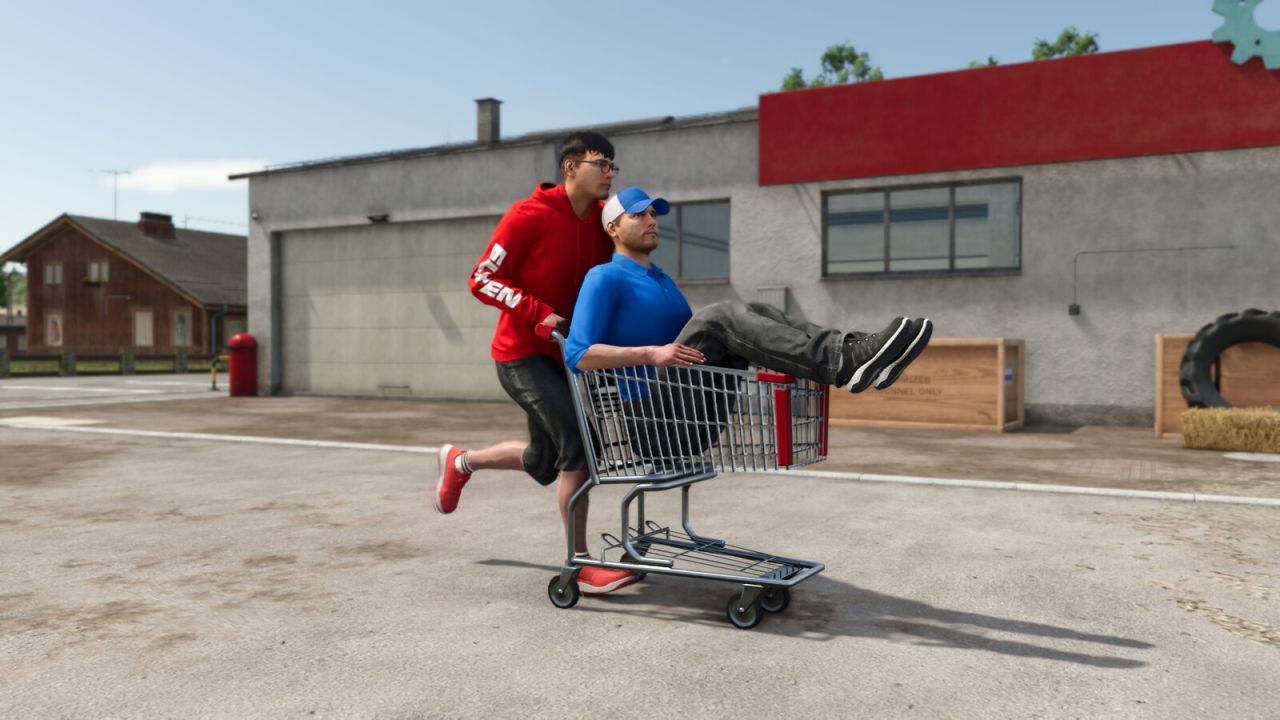
Einige Mods sind kleine Helfer, andere prägen den ganzen Spielstand. Ein Beispiel ist Shopping Cart für Farming Simulator 25, ein kompaktes Hilfswerkzeug zum Transport kleiner Gegenstände und Werkzeuge rund um Lager, Werkstatt und Hof. Hier ist vor allem das saubere Kopieren der ZIP und die Aktivierung im Save wichtig.
Eine Karte wie Podilskyi Region ist dagegen eine ganz andere Kategorie: Dorf, unterschiedliche Feldgrößen, Verkaufsstellen, Elevators und mehrere Produktionen machen sie zu einer Basis für den gesamten Spielstand. Solche Mods installiert man oft am besten früh in einem neuen Save.
Ähnlich verhält es sich mit HOF Bergmann (Frühlingsupdate) V1.4, das Precision Farming Mod und StrawHarvest DLC unterstützt und Sammelobjekte enthält. Bei so einer Karte sind Versionstreue und sorgfältiges Lesen der Beschreibung besonders wichtig.
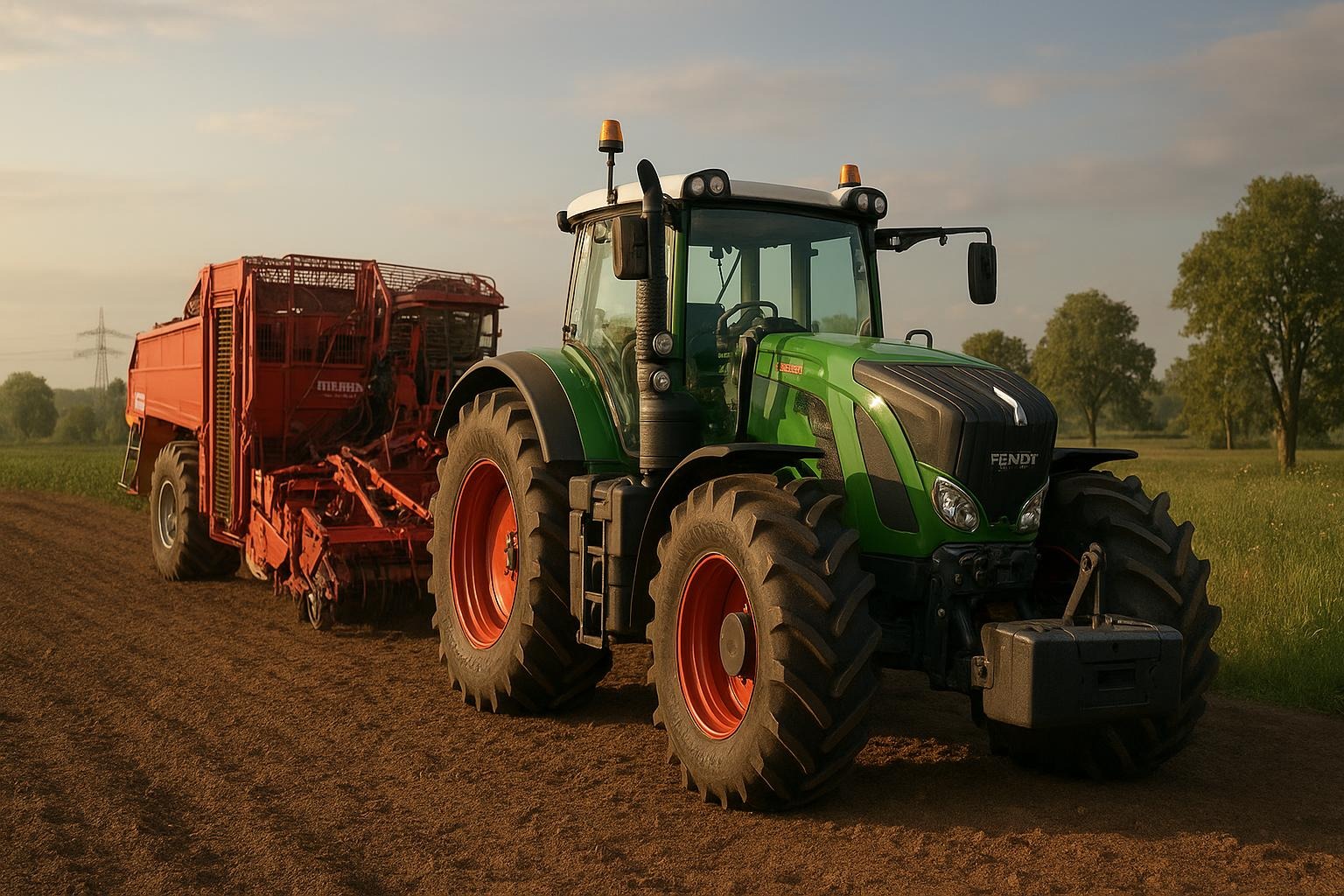
Für Fahrzeuge ist Kirovets K-700 v1.0.0.3 interessant, weil er mehrere Konfigurationen, funktionierende Spiegel, dynamische Schläuche, aktualisierte Sounds und verbesserte Beleuchtung bietet. HTZ T-150K bietet Haube, Tür, Grill, Auspuff, Räder und Innenraum-Optionen; in den Hinweisen steht außerdem, dass bei fehlenden Rädern beim Laden möglicherweise der Moddir Wheels Fix nötig ist. Solche Hinweise sollte man vor der Installation lesen.
Für Tierhaltung ist Enhanced Livestock relevant, weil es Tiere zu individuellen Einheiten mit Genetik, Gewicht, IDs und Zuchtregeln macht. Animal Pack – More Cattle Breeds Edition fügt neue Rinderrassen hinzu und ersetzt Water Buffalo und Highland. Bei solchen Mods ist die Überschneidung mit anderen Tiermods ein echter Planungsfaktor.
9. Nach dem ersten Start die log.txt prüfen
Nach dem Laden des Spielstands solltest du log.txt prüfen. Wenn der Mod nicht auftaucht, sind die häufigsten Ursachen:
- die ZIP liegt im falschen Ordner;
- der Mod wurde für den Save nicht aktiviert;
- das Archiv ist beschädigt;
- der Download ist eigentlich ein Bundle aus mehreren ZIPs;
- ein anderer Mod verursacht einen Konflikt;
- der Autor verlangt eine Abhängigkeit, die fehlt.
Zur offiziellen GIANTS-Erklärung über Konsolenbeschränkungen und Mod-Konflikte siehe: offizielle GIANTS-Hinweise zu Konsolen-Limitierungen und Mod-Konflikten. GIANTS stellt dort klar, dass externe Script-Mods auf Konsolen nicht installiert werden können und dass Konflikte auch dann auftreten können, wenn jeder Mod für sich allein funktioniert. Eine allgemeine Leistungs- oder Kompatibilitätsgarantie gibt es nicht.
Für eine allgemeine offizielle Diskussion zur FS25-Mod-Installation ist auch der Forenbeitrag hilfreich: GIANTS-Forenleitfaden zur FS25-Mod-Installation.
Kurze Checkliste
- Vor allem die Plattform prüfen.
- Zuerst den Spielstand sichern.
- Den echten Mod Directory aus
log.txtverwenden. - Die ZIP-Struktur prüfen und feststellen, ob es ein Einzelmod oder ein Bundle ist.
- Die ZIP ohne zusätzliche Unterordner ablegen.
- Den Mod im Ladebildschirm des Spielstands auswählen und aktivieren.
- Im Multiplayer dieselben Versionen für alle verwenden.
Diese Reihenfolge ist der praktischste Weg, FS25-Mods sauber zu installieren und schnell zu erkennen, warum ein Mod im Spiel erscheint oder eben nicht.