So installierst du Mods für Euro Truck Simulator 2 — Schritt-für-Schritt-Anleitung
Vorbereitung: Was du vor dem Installieren prüfen solltest
Euro Truck Simulator 2 lädt Mods über deinen Profilordner und den Mod-Manager im Spiel. Die meisten Probleme entstehen durch zwei Ursachen: Versionsunterschiede und Konflikte zwischen großen Mod-Gruppen wie Karten, Traffic/AI-Änderungen, Passenger-Gameplay und Fahrzeug-Overhauls. Prüfe daher immer, für welche ETS2-Version der Mod gedacht ist (z. B. 1.58).
Wenn du Kompatibilität priorisieren willst, nimm z. B. Mercedes Benz Actros MP6 1.58 - вражаючий та potuzhnyi. Solche Fahrzeugmods sind oft besser abgestimmt, weil Definitionen, Tuningplätze und Animationen zur Spielversion passen.
Schritt 1. Finde den ETS2-Profilordner
Unter Windows liegt der ETS2-Bereich meist unter: Dokumente > Euro Truck Simulator 2. Darin befindet sich normalerweise (oder wird erstellt) der Ordner mods. Nutzt du mehrere Profile, betrifft die Mod-Auswahl trotzdem alle Profile, die Spielstände sind jedoch getrennt.
Tipp: Mach vor Änderungen einen Backup-Check (z. B. Kopie des Ordners mods oder zumindest ein kurzer Screenshot). So kannst du bei Abstürzen schnell zurück.
Schritt 2. Lade Mods im richtigen Format
Die meisten ETS2-Mods kommen als .scs-Datei. Manchmal liegt im Download-Archiv auch eine Ordnerstruktur, aber am Ende muss die Mod als lesbare Datei im mods-Ordner landen (typisch: .scs). Schau vor dem Entpacken kurz in das Archiv.
Wenn du Busse hinzufügen willst, ist Автобус Thaco Cruizer 120S für Euro Truck Simulator 2 eine praktische Option: Bus-Mods ändern meistens vor allem das Fahrzeugangebot und die Optik, nicht das Straßennetz.
Schritt 3. Kopiere Mods in den Ordner «mods»
Kopiere die erhaltenen .scs-Dateien in den Ordner mods innerhalb deines ETS2-Dokumente-Verzeichnisses. Existiert der Ordner nicht, lege ihn an. Vermeide „wildes“ Umstrukturieren: Das Spiel lädt gezielt, nicht beliebige Zwischenordner.
- Benenne .scs-Dateien nach Möglichkeit nicht um.
- Teste neue Gameplay-Änderungen (z. B. Passagiere oder Traffic) einzeln.
- Karten zuerst, dann Traffic/Passagiere, und zum Schluss Fahrzeug-/Optikpacks.
Schritt 4. Aktiviere Mods im Spiel (Mod-Manager)
Starte Euro Truck Simulator 2 und öffne den Bereich Mods bzw. den Mod-Manager. Aktiviere die gewünschten Mods. Taucht ein Mod dort nicht auf, liegt es meist an falschem Ablageort oder falschem Dateiformat (die Datei ist nicht im mods-Ordner oder nicht .scs).
Karten sind besonders: Казахстан: захоплююча карта V1.4 для ETS2 sollte als Basis verstanden werden. Nach dem Aktivieren prüfe, ob Straßen, Städte und die Region korrekt geladen werden.
Schritt 5. Stelle die Lade-Reihenfolge richtig ein
Die Reihenfolge im Mod-Manager entscheidet, welche Dateien sich gegenseitig überschreiben. Das ist besonders wichtig bei Karten-Overlays und Systemmods, die an denselben Ressourcen drehen.
Eine robuste Reihenfolge:
- Karte zuerst (falls vorhanden).
- Traffic/Passagiere danach.
- Fahrzeuge/Optik ganz zum Schluss.
So passt TM OWN Компанія з Трафіком für Euro Truck Simulator 2 gut nach der Kartenaktivierung, weil es vor allem KI-Aktivität und Firmen beeinflusst und Konflikte mit dem Straßengerüst seltener sind.
Schritt 6. Starte das Spiel und teste kurz
Nach dem Aktivieren lade deinen Spielstand und mache einen schnellen Check:
- Garage/Shop: taucht das neue Fahrzeug auf?
- Kurze Fahrt: sind Texturen, Licht und Physik normal?
- Traffic-Test: fahre an Kreuzungen entlang, um KI-Fahrzeuge zu sehen.
- Passagiere: erscheinen neue Aufträge/Verträge?
Für Passagiere empfiehlt sich Пасажирів V1.6 - Реалістичний та Стабільний als isolierter Test. Aktiviere den Mod, starte, prüfe Passagier-Jobs und beobachte, ob alles sauber läuft, bevor du weitere Script-Änderungen kombinierst.
Schritt 7. Typische Probleme und schnelle Lösungen
Mod lässt sich nicht aktivieren / erscheint nicht. Häufige Gründe: falscher Ablageort, falsches Dateiformat oder nicht passende Spielversion.
Spiel startet nicht oder stürzt ab. Starte mit allen Mods deaktiviert, prüfe, ob das Spiel normal läuft, und aktiviere dann Schritt für Schritt. Wenn du eine Karte verdächtigst, deaktiviere sie zuerst.
Bei Karten-Addons/RC-Fixes ist die Reihenfolge oft entscheidend. PM TGS – Казахстанський RC + PM TGS FIX 0.7 – захоплюючий мод карти kann sich empfindlich zu anderen Kartenbestandteilen verhalten. Wenn Objekte fehlen oder Kollisionen komisch wirken: teste den Mod allein, danach setze ihn erneut in die richtige Reihenfolge.
Konflikte bei Fahrzeugen. Wenn mehrere Mods denselben Fahrzeugtyp überschreiben, kann es zu Duplikaten oder fehlenden Varianten kommen. Dann behalte nur einen Mod oder nutze nur kompatible Packs.
Empfohlene Kombination für mehr Abwechslung
Wenn du eine lebendigere Welt willst, baue die Mod-Kette so auf: Karte → Traffic/Passagiere → Fahrzeuge. Für ein stimmiges Bus-Gameplay passt Мод автобуса Volvo 9600 1.58 - детальний та реалістичний, besonders wenn du bereits Passagier-Content nutzt.
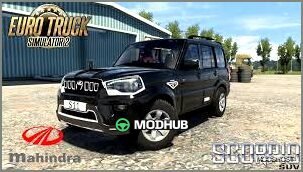
Und für etwas Extra im Fuhrpark kannst du Мод Mahindra Scorpio – Вражаючий 1.58 für ETS2 ausprobieren: Solche Ergänzungen sind meist weniger riskant, weil sie typischerweise keine Weltgeometrie umschreiben.
Finaler Check vor langen Fahrten
Bevor du weit reist: sichere deinen mods-Ordner, bestätige die Lade-Reihenfolge im Mod-Manager und entferne Testmods, die du nicht mehr brauchst. So bleibt ETS2 auch mit mehreren hochwertigen Modifikationen stabil.


