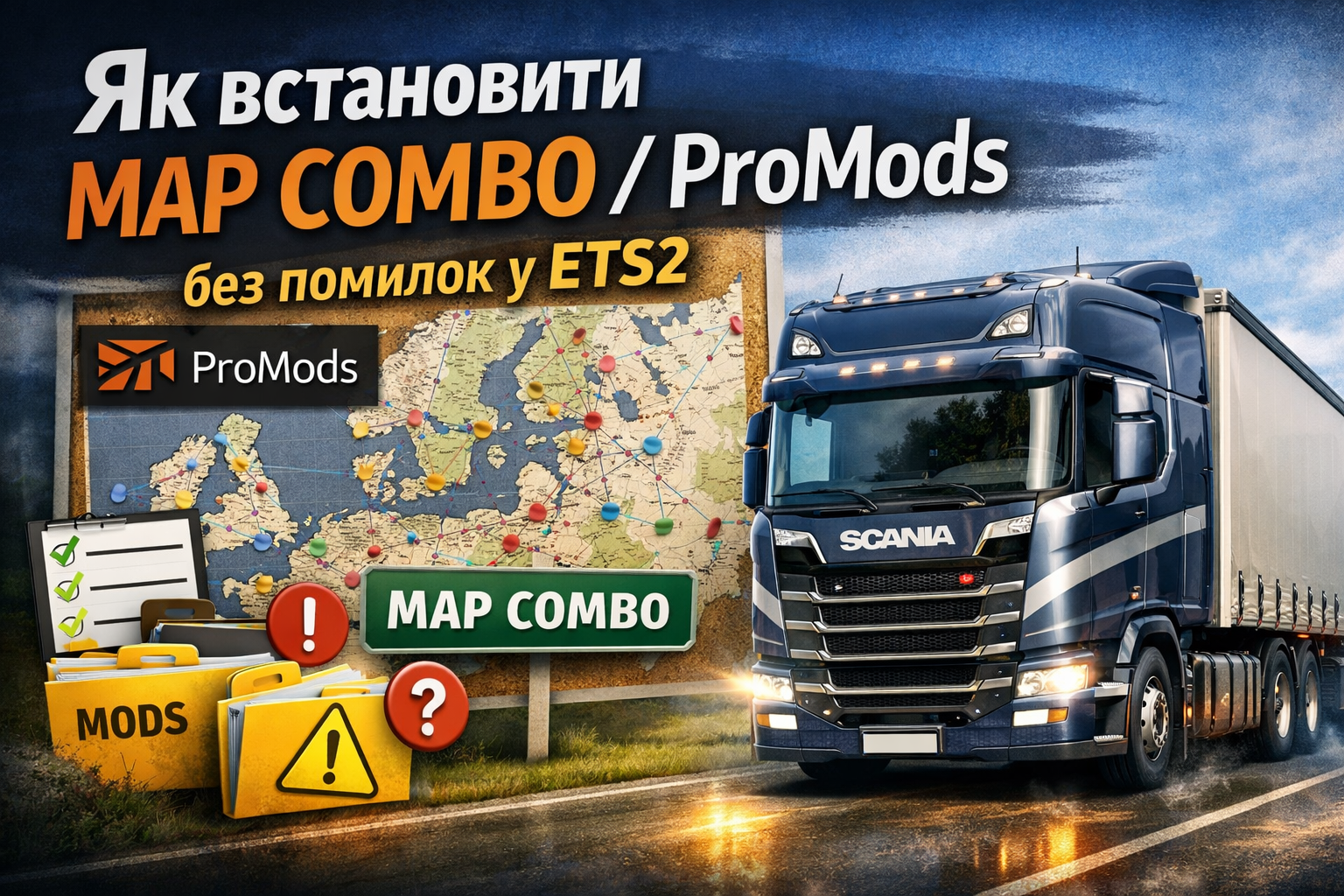
Wie man map combo / ProMods fehlerfrei in ETS2 installiert
Willst du auf einer großen Karte in Euro Truck Simulator 2 fahren, hast aber Angst, dass das Spiel nach der Installation von ProMods oder map combo zu einem Chaos wird? Das ist eine normale Angst. Große Karten in ETS2 bieten ein großartiges Erlebnis, aber wenn man sie einfach so installiert, kann man schnell auf Probleme stoßen: Abstürze, gerissene Straßen, rote Fehler, leere Karten oder endloses Laden des Profils.
In diesem Leitfaden werden wir alles menschlich durchgehen: was du vor der Installation benötigst, wo du die Dateien ablegen musst, wie die Lade-Reihenfolge funktioniert, warum eine map combo ohne die richtige Reihenfolge durcheinandergerät und wie du alles so machst, dass das Spiel ohne zusätzliche Kopfschmerzen startet.
Was sind ProMods und map combo einfach erklärt
ProMods ist eine der beliebtesten Kartenmodifikationen für ETS2, die die Standardkarte des Spiels erweitert. Eine map combo ist bereits eine ganze Sammlung aus mehreren Karten, Verbindern, Fixes und Hilfsdateien, die zusammenarbeiten sollen.
Hier ist es wichtig, das Wesentliche zu verstehen: map combo ist nicht einfach „eine Datei reinwerfen und vergessen“. Hier kommt es auf Ordnung, Kompatibilität und Aufmerksamkeit an. Ein falscher Connector oder ein Mod an der falschen Stelle — und schon muss man sich den Kopf zerbrechen, wo das Problem liegt.
Was du vor der Installation benötigst
Bevor du ProMods oder ein großes Combo installierst, solltest du nicht kopflos handeln. Bereite zuerst die Basis vor.
- Aktuelle Version von ETS2, die mit deiner Version von ProMods kompatibel ist.
- Alle erforderlichen DLCs, die die aktuelle Version von ProMods benötigt.
- Saubere oder kontrollierte Mod-Sammlung ohne zufälligen Müll.
- Idealerweise ein separates Testprofil, um das Hauptspiel nicht zu gefährden.
- 7-Zip oder WinRAR, falls der Download in mehreren Archiven erfolgt.
Hier gilt eine einfache Regel: Sieben Mal messen — einmal installieren. Denn wenn die Karte viel wiegt und du zusätzlich Wetter, Verkehr, Grafik, Sounds und eine halbe Hundertschaft anderer Mods hast — ohne Ordnung kommst du nicht weit.
Schritt 1. Überprüfe die Kompatibilität von Spielversion und Karte
Das erste, was du überprüfen musst, ist, ob deine Version von ETS2 mit der Version von ProMods oder der map combo, die du installieren möchtest, kompatibel ist. Das ist die Basis. Wenn du hier schon einen Fehler machst, kannst du gleich aufhören.
Viele Fehler wie „Spiel sieht die Karte nicht“, „stürzt beim Laden ab“ oder „Profil öffnet sich nicht“ hängen oft genau damit zusammen: Das Spiel wurde aktualisiert, die Karte jedoch nicht. Und dann ist die gesamte Installation für die Katz.
Vergiss auch nicht zu überprüfen, ob du alle erforderlichen DLCs hast. Für die aktuellen Versionen von ProMods Europe wird das vollständige Set der entsprechenden Karten-DLCs benötigt, und seit Ende 2025 ist Nordic Horizons als zwingende Abhängigkeit für die ProMods Europe-Reihe hinzugekommen.
Schritt 2. Lade ProMods oder die benötigten Karten aus der richtigen Quelle herunter
Wenn du ProMods installierst, ist die beste Option, es von der offiziellen ProMods-Website herunterzuladen und nicht aus zufälligen Drittanbieter-Archiven. Andernfalls kannst du dir selbst einen Strick drehen: falsche Datei, falsche Version, beschädigtes Archiv oder unvollständiges Paket.
Im kostenlosen Modus wird ProMods oft in mehreren Archiven heruntergeladen. Und hier ist ein sehr wichtiger Punkt: normalerweise musst du nur das erste Archiv entpacken, der Archivmanager zieht sich den Rest selbst. Du musst nicht manuell alle Dateien einzeln durchgehen, denn das kann leicht zu Verwirrung führen.
Schritt 3. Lege die Dateien in den richtigen Ordner
Nach dem Entpacken benötigst du die Mod-Dateien mit der Endung .scs. Diese müssen in den Ordner gelegt werden:
Documents\Euro Truck Simulator 2\mod
Achte darauf: genau mod, nicht mods. Das ist eine Kleinigkeit, aber viele stolpern genau hier. Dann denken die Leute, das Spiel sei kaputt, während der Grund einfach lustig ist — nur der falsche Ordner.
Lege nicht alles durcheinander hinein. Wenn im Archiv Bilder, Texte, readme, überflüssige Ordner oder Duplikate enthalten sind — mach aus dem mod-Ordner keinen Müllplatz. Im Spiel gibt es ohnehin genug zu tun, füge dir nicht noch mehr Stress hinzu.
Schritt 4. Aktiviere die Mods über den Mod-Manager
Einer der häufigsten Fehler von Neulingen: Jemand hat die Dateien in den mod-Ordner kopiert und denkt, das sei alles. Aber das ist erst die halbe Miete.
Damit die Karte wirklich funktioniert, musst du:
- ETS2 starten;
- dein Profil öffnen;
- zum Mod-Manager gehen;
- alle benötigten Kartendateien finden;
- sie aktivieren;
- die richtige Reihenfolge einstellen;
- die Änderungen bestätigen.
Hier beginnt das Interessante, denn die bloße Aktivierung bedeutet noch nicht, dass alles reibungslos funktioniert. In einer map combo entscheidet nicht nur die Anwesenheit der Dateien, sondern vor allem die Lade-Reihenfolge.
Schritt 5. Verstehe die wichtigste Regel der Lade-Reihenfolge
In ETS2 werden Mods im Manager von unten nach oben geladen. Das bedeutet, dass Mods oben in der Liste höheren Priorität haben. Wenn zwei Mods dasselbe ändern, verwendet das Spiel die Daten desjenigen, der weiter oben steht.
Hier ist es sehr wichtig, die Logik nicht zu verwechseln. Viele denken, dass „Basis“-Karten oben stehen müssen. Tatsächlich funktioniert das bei großen Sammlungen oft umgekehrt: große Basis-Karten und Hauptmap-Packs sitzen normalerweise weiter unten, während oben die Connectoren, Fixes und Dateien stehen, die etwas überlagern oder zusammenfügen.
Anders gesagt, nicht jeder wichtige Mod muss hoch stehen; wichtig ist nicht der Status, sondern was er überlagert.
Wie eine sichere Logik der Mod-Reihenfolge aussieht
Wenn man es sehr vereinfacht, ist die sichere Logik für ProMods / map combo:
- Fixes und Straßenverbindungen — ganz oben.
- Spezielle Kompatibilitäts-Patches — ebenfalls hoch.
- Erweiterungen für ProMods wie Middle East / Great Steppe — über dem Basis-ProMods.
- Def / def-map Dateien — über den Hauptkartenpaketen.
- Kartenpaket — unter def.
- Modelle / Medien / Assets — noch weiter unten.
- Andere große Basis-Karten — am Ende der Liste, wenn es die spezifische combo erfordert.
Für das normale Basis-ProMods ist die praktische Regel einfach: den def-Datei halte höher als die Hauptpakete. Und wenn du ein großes Combo mit RusMap, RoExtended, Beyond, Great Steppe, Middle East, Maghreb oder anderen Karten installierst — dann vergleiche unbedingt die Lade-Reihenfolge speziell für deine Version von ETS2 und dein Kartenset.
Schritt 6. Mische nicht alles beim ersten Start
Hier kann man leicht übertreiben. Du hast ProMods installiert — und sofort willst du noch Middle East, Great Steppe, RusMap, Grafik, Verkehr, Winter, echte Logos, Sounds, Physik, Wetter, UI und noch die halbe Internetseite oben drauf.
Und dann wunderst du dich, warum das Spiel nicht ins Profil lädt.
Sei schlauer:
- Installiere zuerst nur das Basis-ProMods;
- überprüfe, ob das Spiel startet;
- füge dann ein Addon oder eine zusätzliche Karte hinzu;
- teste erneut;
- erst danach füge Fixes, Connectoren, Grafiken und anderes hinzu.
Eile ist hier ein schlechter Berater. Es ist besser, 15 Minuten für eine schrittweise Überprüfung zu investieren, als später einen halben Abend damit zu verbringen, eine problematische Datei aus einer riesigen Sammlung herauszufiltern.
Schritt 7. Wenn du ein großes map combo installierst — suche die genaue Lade-Reihenfolge für dein Set
Das ist der wichtigste Punkt im gesamten Leitfaden. Für große Combos gibt es kein „magisches“ universelles Schema für alle Fälle. Die Reihenfolge hängt von:
- der Version von ETS2;
- der Version von ProMods;
- den Karten, die du aktiviert hast;
- den verwendeten Straßenverbindungen;
- ob es spezielle Fixes für bestimmte Regionen gibt;
- welche anderen globalen Mods daneben stehen.
Wenn du also nicht nur ProMods, sondern ein großes Combo machst — handle nicht blind. Hier musst du die aktuelle Lade-Reihenfolge für deine Spielversion überprüfen. Andernfalls kannst du im Kreis laufen und nicht verstehen, warum alles anscheinend richtig ist, aber kein Ergebnis kommt.
Häufigste Fehler bei der Installation von ProMods und Combo
- Das Spiel ist aktualisiert, aber die Karte ist alt;
- Fehlendes erforderliches DLC;
- Dateien wurden nicht in den richtigen Ordner gelegt;
- Die falschen Archive entpackt oder Teile der Dateien verloren;
- Mods im Mod-Manager nicht aktiviert;
- Lade-Reihenfolge verwechselt;
- Zu viele Mods auf einmal hinzugefügt;
- Keinen Road-Connection oder Fix installiert, der speziell für dieses Combo benötigt wird;
- Eine inkompatible Karte ohne Überprüfung aktiviert.
Manchmal ist das Problem so klein, dass es fast lustig ist. Aber genau wegen Kleinigkeiten zerfällt ein großes Combo oft.
Was tun, wenn das Spiel abstürzt oder das Profil nicht geladen wird
Wenn die Karte nach der Installation nicht funktioniert, solltest du nicht sofort alles mit heißem Kopf löschen. Handle ruhig:
- Schalte alle zusätzlichen nicht-kartografischen Mods aus;
- lass nur das Basis-ProMods oder die Basis-Combo;
- überprüfe den Start;
- aktiviere dann die Karten und Connectoren einzeln;
- vergleiche die Lade-Reihenfolge nach jedem Schritt;
- überprüfe besonders sorgfältig die Straßenverbindungen und Kompatibilitätsfixes.
In den meisten Fällen liegt es entweder an der Reihenfolge, einem fehlenden Fix oder einer inkompatiblen Karte. Das heißt, du musst nicht sofort die gesamte Sammlung beschuldigen — manchmal liegt das gesamte Problem in einer einzigen Datei.
Arbeitsablauf für Anfänger
Wenn du den ruhigsten Weg ohne unnötige Nerven möchtest, mache es so:
- Überprüfe die DLCs und die Versionskompatibilität.
- Lade ProMods aus einer offiziellen Quelle herunter.
- Entpacke nur das erste Archiv, wenn der Download in Teilen erfolgt.
- Kopiere alle
.scsin den OrdnerDocuments\Euro Truck Simulator 2\mod. - Starte das Spiel und aktiviere die Pakete im Mod-Manager.
- Stelle die Reihenfolge ein: zuerst ohne Diskussion — Fixes und Connectoren nach oben, Basis-Pakete nach unten.
- Überprüfe die Funktionalität des Basis-ProMods.
- Erst danach füge Middle East, Great Steppe oder andere Karten hinzu.
- Wenn du ein großes Combo baust — überprüfe die genaue Lade-Reihenfolge speziell für deine Spielversion.
Das ist nicht der schnellste Weg, aber der vernünftigste. Und beim Modding in ETS2 ist es genau so: langsamer, aber ohne Tänze um das Feuer.
Fazit
Es ist durchaus möglich, ProMods oder ein großes map combo in ETS2 fehlerfrei zu installieren, wenn man nicht alles dem Zufall überlässt. Das Wichtigste ist die kompatible Spielversion, alle erforderlichen DLCs, der richtige mod-Ordner, die sorgfältige Aktivierung über den Mod-Manager und die korrekte Lade-Reihenfolge.
Zusammengefasst: Beeile dich nicht, mische nicht alles durcheinander, halte Fixes und Connectoren höher und die Basis-Pakete niedriger, und überprüfe immer die Reihenfolge speziell für dein Combo. Dann wird deine Karte beim ersten Start nicht zerfallen, und das Spiel läuft wie geschmiert.
FAQ
Wo lege ich die ProMods-Dateien in ETS2 ab?
Normalerweise sollten die .scs-Dateien in den Ordner Documents\Euro Truck Simulator 2\mod gelegt werden.
Muss ich alle ProMods-Archive einzeln entpacken?
In der Regel nein. Wenn der Download in Teilen erfolgt, reicht es normalerweise aus, das erste Archiv über 7-Zip oder WinRAR zu entpacken.
Warum funktioniert ProMods nach der Installation nicht?
Die häufigsten Gründe sind: falsche Version von ETS2, fehlendes erforderliches DLC, falsche Mod-Reihenfolge, eines der Pakete fehlt oder die Karte wurde zusammen mit inkompatiblen Mods aktiviert.
Was sollte im Mod-Manager höher stehen: Connectoren oder Basis-Karten?
In der Regel werden Straßenverbindungen und Kompatibilitätsfixes höher gesetzt als die Basis-Map-Packs, da sie große Karten miteinander überlagern und „zusammenfügen“.
Kann ich ProMods zusammen mit anderen großen Karten installieren?
Ja, aber nur, wenn sie miteinander kompatibel sind und du die richtige Lade-Reihenfolge sowie die erforderlichen Straßenverbindungen / Fixes verwendest.
Ist es besser, ein separates Profil für die map combo zu erstellen?
Ja, das ist eine sehr gute Idee. So riskierst du nicht deinen Hauptspeicherstand und kannst die Sammlung ohne zusätzlichen Stress in Ruhe testen.