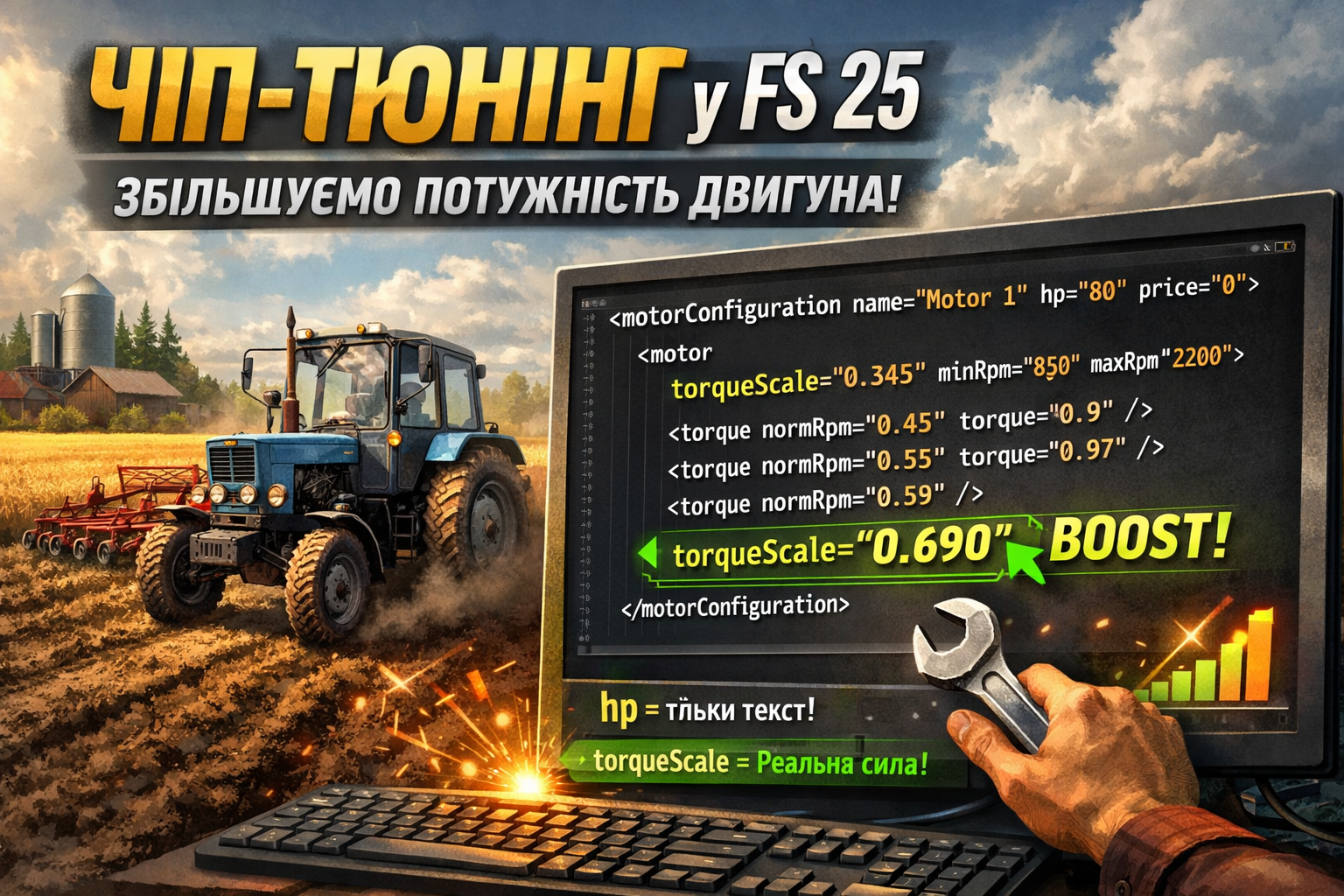
Jak samodzielnie zmienić pojemność przyczepy lub prędkość traktora w FS 25 (edycja XML)
Często bywa tak, że świetny mod ma jedną irytującą wadę: za mały zbiornik kombajnu, zbyt wolny traktor lub przyczepa, która mieści tylko 10 ton, choć wygląda na 40. Dobra wiadomość jest taka, że możesz to naprawić samodzielnie — wystarczy edytować kilka parametrów w plikach XML moda.
W tym artykule krok po kroku omówimy, jak zmienić prędkość traktora lub pojemność przyczepy w Farming Simulator 25 bez skomplikowanych programów i zbędnych problemów.
Ważne: przed jakimikolwiek zmianami zawsze wykonaj kopię zapasową oryginalnego archiwum .zip moda. To uratuje cię, jeśli coś pójdzie nie tak.
Przygotowanie: tworzenie przestrzeni roboczej
Aby nie pogubić się w plikach, najlepiej od razu wszystko odpowiednio zorganizować.
Utwórz na pulpicie folder:
FS25_Mod_Editor
Wewnątrz niego utwórz trzy kolejne foldery:
- 1_Original_Mod_Files — dla oryginalnych archiwów ZIP modów;
- 2_Mod_XML_Editor_Files — dla rozpakowanych i edytowanych plików;
- 3_Output_New_Mod — dla gotowych zmodyfikowanych modów.
Taka struktura pomoże ci utrzymać wszystko pod kontrolą i uniknąć bałaganu w plikach.
Część 1: Jak zmienić prędkość traktora w FS 25
Krok 1: Przygotowanie i rozpakowywanie
Skopiuj plik ZIP moda traktora do folderu 1_Original_Mod_Files. Następnie rozpakuj archiwum do folderu 2_Mod_XML_Editor_Files za pomocą WinRAR, 7-Zip lub standardowego archiwizatora Windows.
Krok 2: Znajdź główny plik XML
W folderze rozpakowanego moda znajdź główny plik XML pojazdu. Najczęściej nosi nazwę samego traktora, na przykład:
- Fendt900.xml
- JohnDeere8R.xml
- CaseMagnum.xml
Nie myl go z plikiem modDesc.xml, ponieważ modDesc.xml zawiera tylko opis moda, a nie parametry techniczne maszyny.
Krok 3: Otwórz plik XML w edytorze
Otwórz znaleziony plik XML w edytorze tekstu. Najwygodniej użyć Notepad++, ponieważ łatwiej w nim wyszukiwać potrzebne linie i edytować kod.
Naciśnij Ctrl + F i znajdź sekcję:
<motorized>W jej wnętrzu zwykle znajdują się parametry prędkości:
<motorized>
    <motorConfigurations>
        <motorConfiguration name="Standard" hp="300">
            <maxForwardSpeed>50</maxForwardSpeed>
            <maxBackwardSpeed>15</maxBackwardSpeed>
        </motorConfiguration>
    </motorConfigurations>
</motorized>
Krok 4: Zmień prędkość
Aby traktor jechał szybciej, zmień wartość w linii:
<maxForwardSpeed>50</maxForwardSpeed>Na przykład możesz ustawić:
<maxForwardSpeed>65</maxForwardSpeed>Prędkość wsteczną również można zmienić, edytując:
<maxBackwardSpeed>15</maxBackwardSpeed>Ale nie ustawiaj zbyt wysokich wartości, na przykład 150 lub 200, bo wtedy pojazd zacznie zachowywać się nienaturalnie, a fizyka gry może po prostu "pojechać na inne pole".
Po zmianach zapisz plik.
Część 2: Jak zmienić pojemność przyczepy w FS 25
Krok 1: Przygotowanie jest takie samo
Zasada jest ta sama: kopiujesz plik ZIP moda przyczepy do folderu 1_Original_Mod_Files, a następnie rozpakowujesz go do 2_Mod_XML_Editor_Files.
Krok 2: Znajdź plik XML przyczepy
W folderze z plikami znajdź XML, który odpowiada właśnie za przyczepę. Na przykład:
- KrampeSKS.xml
- FlieglTrailer.xml
- KroneTX.xml
Otwórz ten plik w edytorze tekstu.
Krok 3: Znajdź sekcję fillUnit
Naciśnij Ctrl + F i znajdź:
<fillUnit>Lub od razu parametr:
capacity=Zwykle potrzebny blok wygląda mniej więcej tak:
<fillUnit>
    <fillUnitConfigurations>
        <fillUnitConfiguration>
            <fillUnits>
                <fillUnit unitTextOverride="$l10n_unit_literShort" fillTypes="bulk" capacity="25000">
                </fillUnit>
            </fillUnits>
        </fillUnitConfiguration>
    </fillUnitConfigurations>
</fillUnit>
Krok 4: Zmień pojemność
Parametr capacity odpowiada za objętość przyczepy. Jeśli tam jest:
capacity="25000"oznacza to, że przyczepa mieści 25 000 litrów.
Aby zwiększyć pojemność, po prostu zmień wartość, na przykład:
capacity="40000"Teraz przyczepa będzie mieścić 40 000 litrów.
Jeśli mod ma kilka konfiguracji nadwozia — małą, średnią, dużą — wtedy trzeba zmienić capacity w każdej konfiguracji osobno.
Następnie zapisz plik XML.
Część 3: Jak prawidłowo spakować moda z powrotem
Krok 1: Utwórz nowe archiwum ZIP
Przejdź do folderu 2_Mod_XML_Editor_Files, gdzie znajdują się wszystkie rozpakowane pliki moda.
Ważne: musisz zaznaczyć wszystkie pliki i foldery wewnątrz, a nie sam folder zewnętrzny. Następnie kliknij prawym przyciskiem myszy i wybierz "Dodaj do archiwum...".
Ustawienia archiwizacji:
- Format archiwum: ZIP
- Metoda kompresji: Normal lub Store
Nazwij archiwum tak, abyś łatwo je rozpoznał, na przykład:
- Fendt900_edit.zip
- KrampeSKS_custom.zip
Gotowe archiwum przenieś do folderu 3_Output_New_Mod.
Krok 2: Zainstaluj moda w grze
Skopiuj nowy plik ZIP do standardowego folderu modów:
Dokumenty/My Games/FarmingSimulator2025/modsNastępnie uruchom grę, aktywuj moda na liście i sprawdź wynik w sklepie lub bezpośrednio na polu.
Przydatne wskazówki, aby nie zepsuć moda
- Zawsze zostawiaj kopię zapasową oryginalnego pliku ZIP.
- Edytuj wartości stopniowo, a nie "na oko" dziesięć razy większe.
- Nie zmieniaj przypadkowych linii, jeśli nie rozumiesz ich przeznaczenia.
- Po każdej poprawce sprawdź moda w grze.
- Jeśli mod przestał pojawiać się w grze — najprawdopodobniej gdzieś jest błąd w XML lub archiwum zostało spakowane nieprawidłowo.
Podsumowanie
Edycja XML w Farming Simulator 25 to jeden z najprostszych sposobów dostosowania moda do siebie. Możesz zwiększyć prędkość traktora, podnieść pojemność przyczepy, zmienić charakterystyki pojazdów i uczynić grę wygodniejszą właśnie dla twojego stylu rozgrywki.
Najważniejsze — pracować uważnie, robić kopie zapasowe i nie spieszyć się. Jak mówią, siedem razy odmierzyć — raz zapisać XML.
Teraz wiesz, jak samodzielnie zmienić parametry moda w FS 25 bez zewnętrznej magii i skomplikowanych programów.
Chcesz kontynuacji? W następnej kolejności mogę przygotować jeszcze jeden przydatny artykuł dla strony:
- Jak prawidłowo czytać log.txt w FS 25 i znajdować konfliktowe mody