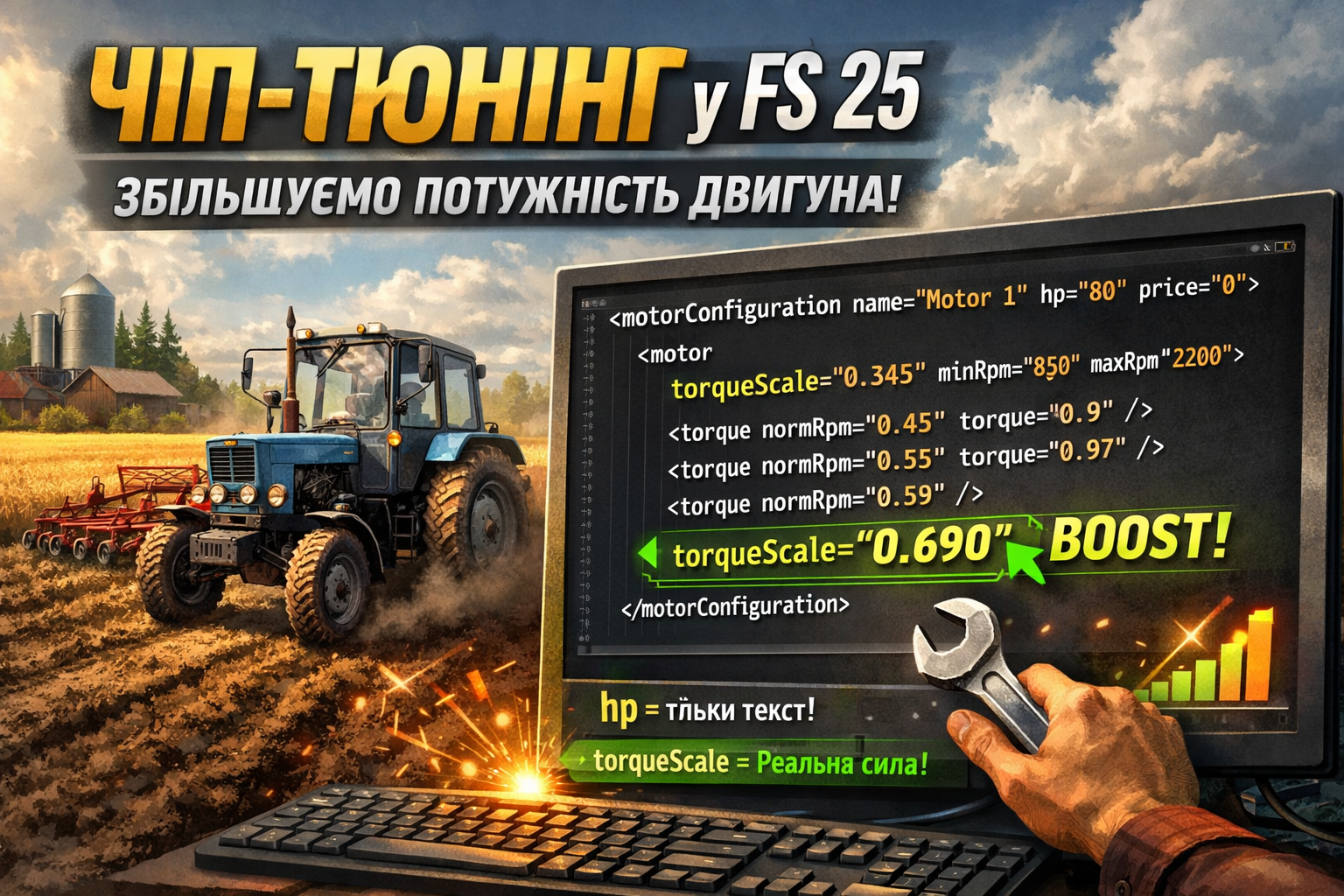
Cómo cambiar tú mismo la capacidad del remolque o la velocidad del tractor en FS 25 (edición XML)
A menudo ocurre que un excelente mod tiene un pequeño inconveniente: una tolva demasiado pequeña, un tractor demasiado lento o un remolque que solo contiene 10 toneladas aunque parezca capaz de 40. La buena noticia es que puedes solucionarlo tú mismo — basta con editar algunos parámetros en los archivos XML del mod.
En este artículo veremos paso a paso cómo cambiar la velocidad del tractor o la capacidad del remolque en Farming Simulator 25 sin programas complicados y sin molestias innecesarias.
Importante: antes de cualquier cambio, haz siempre una copia de seguridad del archivo .zip original del mod. Te salvará si algo sale mal.
Preparación: crear un espacio de trabajo
Para no confundirte entre los archivos, es mejor organizar todo correctamente desde el principio.
Crea en el escritorio una carpeta:
FS25_Mod_Editor
Dentro de ella crea otras tres carpetas:
- 1_Original_Mod_Files — para los archivos ZIP originales de los mods;
- 2_Mod_XML_Editor_Files — para los archivos descomprimidos y editados;
- 3_Output_New_Mod — para los mods modificados listos.
Esta estructura te ayudará a mantener todo bajo control y no hacer un lío con los archivos.
Parte 1: Cómo cambiar la velocidad del tractor en FS 25
Paso 1: Preparación y descompresión
Copia el archivo ZIP del mod del tractor en la carpeta 1_Original_Mod_Files. Luego descomprime el archivo en la carpeta 2_Mod_XML_Editor_Files usando WinRAR, 7-Zip o el compresor estándar de Windows.
Paso 2: Encuentra el archivo XML principal
En la carpeta del mod descomprimido, encuentra el archivo XML principal del vehículo. A menudo tiene el nombre del propio tractor, por ejemplo:
- Fendt900.xml
- JohnDeere8R.xml
- CaseMagnum.xml
No lo confundas con el archivo modDesc.xml, porque modDesc.xml solo contiene la descripción del mod, no los parámetros técnicos de la máquina.
Paso 3: Abre el archivo XML en el editor
Abre el archivo XML encontrado en un editor de texto. Es más cómodo usar Notepad++, porque es más fácil buscar las líneas necesarias y editar el código.
Presiona Ctrl + F y encuentra la sección:
<motorized>Dentro de ella normalmente están los parámetros de velocidad:
<motorized>
    <motorConfigurations>
        <motorConfiguration name="Standard" hp="300">
            <maxForwardSpeed>50</maxForwardSpeed>
            <maxBackwardSpeed>15</maxBackwardSpeed>
        </motorConfiguration>
    </motorConfigurations>
</motorized>
Paso 4: Modifica la velocidad
Para que el tractor vaya más rápido, modifica el valor en la línea:
<maxForwardSpeed>50</maxForwardSpeed>Por ejemplo, puedes establecer:
<maxForwardSpeed>65</maxForwardSpeed>La velocidad hacia atrás también se puede cambiar, editando:
<maxBackwardSpeed>15</maxBackwardSpeed>Pero no pongas valores demasiado altos, como 150 o 200, porque entonces el vehículo empezará a comportarse de forma antinatural y la física del juego podría simplemente "irse a otro campo".
Después de los cambios, guarda el archivo.
Parte 2: Cómo cambiar la capacidad del remolque en FS 25
Paso 1: La preparación es la misma
El principio es el mismo: copias el archivo ZIP del mod del remolque en la carpeta 1_Original_Mod_Files, luego lo descomprimes en 2_Mod_XML_Editor_Files.
Paso 2: Encuentra el archivo XML del remolque
En la carpeta con los archivos, encuentra el XML que corresponde al remolque. Por ejemplo:
- KrampeSKS.xml
- FlieglTrailer.xml
- KroneTX.xml
Abre este archivo en un editor de texto.
Paso 3: Encuentra la sección fillUnit
Presiona Ctrl + F y encuentra:
<fillUnit>O directamente el parámetro:
capacity=Normalmente el bloque necesario se ve más o menos así:
<fillUnit>
    <fillUnitConfigurations>
        <fillUnitConfiguration>
            <fillUnits>
                <fillUnit unitTextOverride="$l10n_unit_literShort" fillTypes="bulk" capacity="25000">
                </fillUnit>
            </fillUnits>
        </fillUnitConfiguration>
    </fillUnitConfigurations>
</fillUnit>
Paso 4: Modifica la capacidad
El parámetro capacity determina el volumen del remolque. Si pone:
capacity="25000"significa que el remolque contiene 25.000 litros.
Para aumentar la capacidad, basta con cambiar el valor, por ejemplo:
capacity="40000"Ahora el remolque contendrá 40.000 litros.
Si el mod tiene varias configuraciones de carrocería — pequeña, mediana, grande — entonces debes modificar capacity en cada configuración por separado.
Después de eso, guarda el archivo XML.
Parte 3: Cómo reempaquetar correctamente el mod
Paso 1: Crea un nuevo archivo ZIP
Ve a la carpeta 2_Mod_XML_Editor_Files, donde están todos los archivos descomprimidos del mod.
Importante: debes seleccionar todos los archivos y carpetas dentro, no la carpeta externa en sí. Luego haz clic con el botón derecho del ratón y selecciona "Añadir al archivo...".
Parámetros de archivado:
- Formato de archivo: ZIP
- Método de compresión: Normal o Store
Nombra el archivo para que puedas reconocerlo fácilmente, por ejemplo:
- Fendt900_edit.zip
- KrampeSKS_custom.zip
Mueve el archivo listo a la carpeta 3_Output_New_Mod.
Paso 2: Instala el mod en el juego
Copia el nuevo archivo ZIP en la carpeta estándar de mods:
Documentos/My Games/FarmingSimulator2025/modsDespués de eso, inicia el juego, activa el mod en la lista y comprueba el resultado en la tienda o directamente en el campo.
Consejos útiles para no romper el mod
- Deja siempre una copia de seguridad del archivo ZIP original.
- Modifica los valores gradualmente, no "a ojo" diez veces más.
- No modifiques líneas aleatorias si no entiendes su propósito.
- Después de cada cambio, comprueba el mod en el juego.
- Si el mod ha dejado de aparecer en el juego — lo más probable es que haya un error en el XML o el archivo esté empaquetado incorrectamente.
Resumen
Editar el XML en Farming Simulator 25 es una de las formas más sencillas de adaptar un mod a tus necesidades. Puedes aumentar la velocidad del tractor, aumentar la capacidad del remolque, cambiar las características de los vehículos y hacer el juego más cómodo para tu estilo de juego.
Lo principal es trabajar con cuidado, hacer copias de seguridad y no tener prisa. Como se suele decir, mide siete veces, guarda el XML una vez.
Ahora ya sabes cómo modificar tú mismo los parámetros de un mod en FS 25 sin magia externa ni programas complicados.
¿Quieres una continuación? Como próximo artículo puedo preparar otra guía útil para el sitio:
- Cómo leer correctamente el log.txt en FS 25 y encontrar mods conflictivos