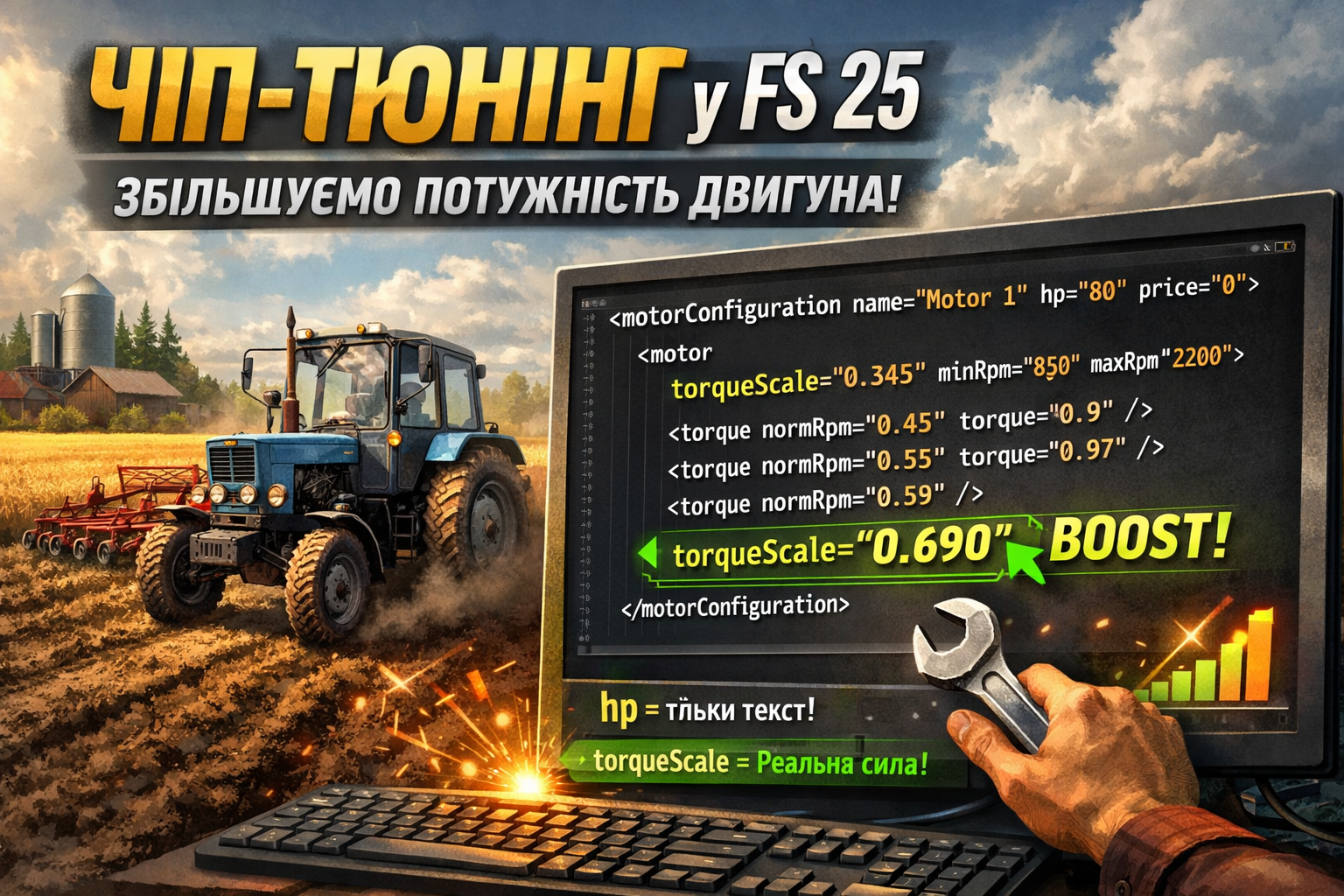
Chip tuning virtuale in FS 25: Come aumentare la potenza del motore di qualsiasi trattore (Modifica XML)
Ogni giocatore in Farming Simulator 25 ha un trattore preferito. Forse è un vecchio MTZ, un classico HTZ o uno stiloso John Deere retrò. Ma cosa fare se esteticamente il mezzo ti piace molto, ma i suoi 80 cavalli di base non bastano assolutamente per trainare un moderno coltivatore da 12 metri o un rimorchio pieno di grano in salita?
La soluzione c'è! Oggi impareremo a fare un "chip tuning" virtuale, aumentando la potenza di trazione reale del motore modificando i file XML della mod.
Regola d'oro del modder: prima di qualsiasi modifica, fai sempre un backup dell'archivio .zip originale della mod. Perché, come si suol dire, prevenire è meglio che curare.
Il segreto principale dei motori in Farming Simulator 25
La maggior parte dei principianti commette lo stesso errore: aprono il file XML, trovano la riga hp="80" (cavalli), la cambiano in hp="500", avviano il gioco e vedono... che il trattore non si muove come prima.
Perché succede?
Il parametro hp (horsepower) è responsabile esclusivamente del testo visualizzato nel negozio di gioco. Non influisce sulla fisica. La reale forza di trazione del trattore nel gioco è calcolata tramite la coppia (Torque) e il suo moltiplicatore. È proprio questi che andremo a modificare.
In parole semplici: se cambi solo hp, è solo un numero carino nel negozio. Ma se cambi torqueScale, allora è un vero upgrade. Qui non è solo fumo negli occhi, ma un vero cambiamento del comportamento del mezzo sul campo.
Guida passo passo: aumentare la potenza
Passo 1: Estrarre la mod
- Crea una cartella separata sul desktop.
- Copia lì l'archivio
.zipdella mod desiderata. - Estrai l'archivio.
- Trova il file XML principale del trattore, ad esempio
MTZ_82.xml. - Aprilo in un comodo editor di testo, ad esempio Notepad++.
Non modificare la mod direttamente nella cartella principale, altrimenti potresti causare problemi. È meglio lavorare con calma su una copia.
Passo 2: Trovare i parametri del motore
Premi Ctrl + F e cerca:
<motorized>Poi trova il blocco:
<motorConfigurations>Qui sono elencati tutti i motori che possono essere selezionati all'acquisto del trattore nel negozio.
Se la mod ha più motori, guarda attentamente quale configurazione stai modificando. Altrimenti potresti chiederti a lungo perché nel negozio un motore è cambiato, ma in gioco il risultato è scarso.
Passo 3: Modificare la coppia (Torque)
Trova la configurazione del motore desiderata. Potrebbe apparire così:
<motorConfiguration name="Motor 1" hp="80" price="0">
    <motor torqueScale="0.345" minRpm="850" maxRpm="2200" maxForwardSpeed="35" maxBackwardSpeed="15">
        <torque normRpm="0.45" torque="0.9"/>
        <torque normRpm="0.5" torque="0.97"/>
        <torque normRpm="0.59" torque="1"/>
        <torque normRpm="0.72" torque="1"/>
        <torque normRpm="0.86" torque="0.88"/>
        <torque normRpm="1" torque="0.72"/>
    </motor>
</motorConfiguration>
Per aumentare la potenza, non è necessario modificare ogni riga con <torque normRpm...>. Gli sviluppatori del gioco ci hanno lasciato uno strumento genialmente semplice: il moltiplicatore torqueScale.
Nel nostro esempio:
torqueScale="0.345"dà al trattore circa 80 CV.
Per raddoppiare la potenza — circa 160 CV — basta moltiplicare questo numero per 2:
torqueScale="0.690"Se vuoi rendere il trattore un vero mostro da 400 CV, puoi impostare:
torqueScale="1.725"Formula di calcolo: il valore di torqueScale è approssimativamente uguale alla potenza in cavalli divisa per 232. Non è una verità assoluta per ogni mod, ma come riferimento funziona molto bene.
La cosa importante è non esagerare. Se imposti subito un valore troppo alto, il vecchio trattore potrebbe trasformarsi in un razzo e il bilanciamento del gioco andrà a farsi benedire.
Passo 4: Correggere la descrizione per il negozio
Ora che abbiamo fisicamente aggiunto potenza al trattore, dobbiamo fare in modo che il negozio mostri la potenza corretta.
Torniamo alla prima riga:
<motorConfiguration name="Motor 1" hp="80" price="0">E cambiamo il valore hp="80" con la nuova potenza che abbiamo calcolato, ad esempio:
<motorConfiguration name="Motor 1" hp="160" price="0">Ora tutto sarà onesto: sia nel negozio il numero è corretto, sia sul campo il trattore tira davvero meglio.
Passo 5: Riconfezionare la mod
- Salva le modifiche nel file XML.
- Seleziona tutti i file e le cartelle della mod estratta.
- Clicca su "Aggiungi all'archivio...".
- Scegli il formato ZIP.
- È preferibile usare il metodo di compressione "Normale" o "Nessuna compressione".
- Sposta il nuovo archivio
.zipnella cartella:
Documenti/My Games/FarmingSimulator2025/modsDopodiché avvia il gioco, acquista il trattore aggiornato e testalo con un attrezzo pesante. Ora il tuo vecchio "cavallo d'acciaio" non sembrerà più debole.
Consigli utili prima del test
- Fai modifiche graduali: prima +20–30%, non subito x5.
- Testa il trattore con lo stesso attrezzo con cui avevi problemi prima.
- Se il mezzo slitta ancora, il problema potrebbe non essere solo nel motore, ma anche nel peso o nelle ruote.
- Conserva sempre l'archivio originale per poter ripristinare rapidamente le modifiche.
Meglio andare con calma che ritrovarsi poi a chiedersi dove sia andato storto qualcosa.
Errori più comuni dei principianti
- modificano solo
hpe non toccanotorqueScale; - modificano il file XML sbagliato;
- dimenticano di riconfezionare la mod in ZIP;
- archiviano un'ulteriore cartella annidata invece dei file della mod;
- impostano un valore troppo alto e rompono l'equilibrio del mezzo;
- non fanno un backup.
Nel modding molto spesso il problema si nasconde nei dettagli. Un passo sbagliato e già ti ritrovi a girare in tondo cercando dove sta l'inghippo.
Conclusione
Il chip tuning virtuale in FS 25 è uno dei modi più semplici ed efficaci per dare nuova vita al tuo trattore preferito. In breve: il parametro hp è solo un numero per il negozio, mentre la vera forza è nascosta in torqueScale e nella curva Torque.
Quindi se vuoi che un vecchio MTZ, HTZ o qualsiasi altro trattore trainino attrezzature pesanti con molta più sicurezza, non serve reinventare la ruota: basta modificare correttamente l'XML. L'importante è fare tutto con giudizio, senza fretta e senza esagerare.
E allora il tuo vecchio e buon trattore dimostrerà di avere ancora polvere da sparare.
FAQ
Perché cambiare hp nell'XML non dà potenza reale?
Perché il parametro hp è responsabile solo del testo nel negozio. Non influisce sulla fisica del trattore.
Quale parametro è realmente responsabile della trazione del motore?
Il parametro principale è torqueScale, così come la curva <torque ... /> nel blocco del motore.
Quanto è sicuro aumentare torqueScale?
È meglio aumentarlo gradualmente — ad esempio, del 20–50%, e poi testare il risultato in gioco.
È necessario cambiare hp dopo aver modificato torqueScale?
Sì, è consigliabile. Non influenzerà la fisica, ma permetterà al negozio di mostrare la potenza corretta del motore.
Cosa fare se il trattore è diventato più potente ma slitta ancora?
Forse il problema non è solo nel motore. La trazione è influenzata anche dal peso del mezzo, dalle ruote, dalle impostazioni della trasmissione e dall'aderenza al terreno.