Euro Truck Simulator 2 : erreurs de débutants lors de l'installation de mods
La cause la plus fréquente pour laquelle Euro Truck Simulator 2 « casse » après l'installation de mods chez les débutants n'est pas le mod lui-même, mais la façon de le connecter. On télécharge une archive, on copie tout en vrac dans le dossier du jeu, on modifie les configs au hasard ou on ignore l'ordre des modifications. Cela provoque des écrans noirs, des camions disparus, des erreurs de traçage (log.txt), des plantages de scripts et parfois des blocages au démarrage.
1) Copier l'archive « telle quelle » au lieu de la décompresser
Commencez par la base : dans ETS2, les mods doivent dans la plupart des cas être décompressés. Si dans le dossier « mod » se trouve un .zip ou .rar, le jeu ne chargera pas correctement ce contenu. Vérifiez que dans « Documents/Euro Truck Simulator 2/mod » vous voyez des dossiers de mods, et non simplement des archives.
Exemple pratique : les mods de véhicules contiennent souvent de nombreux fichiers (modèles, textures, segments Def/Scs). Si vous ne copiez qu'un seul fichier ou si vous mélangez la structure, le modèle peut apparaître sans textures ou avec une géométrie « cassée ».
2) Mauvais emplacements d'installation : confusion entre « game » et « Documents »
ETS2 a une structure définie. Généralement, les mods utilisateur fonctionnent via le dossier « Documents ». Cependant, certaines modifications pour la carte/scripts ou manipulations de ressources peuvent avoir des exigences spécifiques. L'erreur du débutant est de copier les fichiers au mauvais endroit (par exemple, dans « steamapps/common/Euro Truck Simulator 2 » au lieu de « Documents/Euro Truck Simulator 2 »).
Cela se remarque particulièrement sur les cartes. Par exemple, si vous installez Kazakhstan : carte captivante V1.4 pour ETS2, elle a besoin d'un accès correct aux ressources et d'une connexion appropriée. Un mauvais dossier ou un mélange de fichiers peut entraîner l'absence d'itinéraires ou des erreurs avec les catalogues.
3) Ignorer l'ordre des mods (Load Order)
Même si tous les mods sont « installés », les conflits surviennent souvent à cause de l'ordre. Dans ETS2, l'ordre dans le gestionnaire de mods est important : ceux qui modifient les mêmes fichiers peuvent se chevaucher. Les débutants mettent tout en vrac et ne regardent pas ce qui entre en conflit.
- Graphismes/configs des véhicules entrent souvent en conflit entre eux (par exemple, différentes versions d'un même camion ou de skins).
- Cartes peuvent entrer en conflit avec des mods qui modifient les objets routiers ou l'infrastructure DLC.
- Trafic dépend des règles d'apparition : si un mod de trafic est incompatible avec la carte ou un autre pack de trafic, vous pouvez obtenir des itinéraires étranges.
Donc, si vous installez un mod de trafic, commencez par un ensemble « témoin ». Par exemple, TM OWN Compagnie avec Trafic pour Euro Truck Simulator 2 peut modifier le comportement des marchandises/compagnies et l'apparition du trafic. Il faut le connecter de manière à ne pas écraser les règles d'apparition avec d'autres mods de compagnies ou de cartes.
4) Ne pas vérifier la version du jeu et la version des mods (1.48/1.49/1.50/1.58…)
Les mods « pour une version » ne fonctionnent souvent pas sur une autre. Les débutants peuvent tomber sur une description « fonctionne », mais en réalité le fichier a été mis à jour pour une autre version du jeu. En conséquence, des erreurs de scripts apparaissent, les textures ne se chargent pas ou le jeu démarre avec des modèles par défaut.
Fiez-vous au marquage précis. Par exemple, si vous aimez les camions, pour les versions actuelles, des variantes comme Mercedes Benz Actros MP6 1.58 - impressionnant et puissant sont très populaires. Si vous l'installez sur une autre version sans compatibilité, il peut ne pas s'installer dans le jeu ou casser la sélection des configurations.
Il en va de même pour les bus : Bus Thaco Cruizer 120S pour Euro Truck Simulator 2 et Mod bus Volvo 9600 1.58 - détaillé et réaliste ont des exigences différentes selon la version spécifique d'ETS2. Tenez compte de ce détail, et pas seulement de « est-ce 1.58 ».
5) Mélanger des mods qui nécessitent des compléments (DLC/dépendances/scripts)
Il existe des modifications conçues pour certains DLC ou fichiers communs (configs, packs auxiliaires). Les débutants ne lisent pas la description et installent le mod « sur du vide ». Dans les logs, vous verrez des messages sur des ressources manquantes ou « missing files ».
Pour les assemblages hybrides (scripts + fichiers techniques), il est particulièrement important d'avoir des versions compatibles. Par exemple, PM TGS – RC kazakh + PM TGS FIX 0.7 – mod de carte captivant est généralement conçu pour un scénario de compatibilité spécifique avec la carte/les packs. Si vous l'installez séparément, vous pouvez obtenir des itinéraires tordus, des éléments manquants ou des erreurs lors du chargement.
6) Modifier le fichier « config.cfg » sans comprendre
Certains guides de forums proposent d'« activer les mods » ou de modifier des lignes dans config.cfg. En 2026, ce n'est plus toujours d'actualité, et les modifications manuelles annulent parfois les paramètres graphiques/contrôles. Il vaut mieux utiliser le gestionnaire de mods intégré au jeu.
Si quelque chose casse, n'essayez pas de « corriger avec des modifications successives ». Revenez d'abord aux paramètres par défaut, puis testez un mod à la fois.
7) Pas de test « un par un » et impossible de trouver le coupable
La pire stratégie des débutants est d'installer 10 mods, de lancer le jeu et, à la première erreur, de deviner qui est en cause. La bonne approche est simple : installez 1 mod, lancez, vérifiez le log et les menus du jeu (si les catégories de véhicules sont apparues, si les éléments de tuning n'ont pas disparu). Puis ajoutez le suivant.
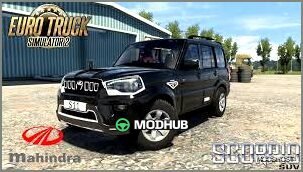
C'est particulièrement utile pour les changements de véhicules. Si vous installez, par exemple, Mod Mahindra Scorpio – Impressionnant 1.58 pour ETS2, le test montre si des erreurs sont apparues dans les catégories, si le modèle s'affiche correctement et s'il n'y a pas de conflit avec d'autres packers/skin-tuning.
8) Ne pas regarder log.txt et ignorer les messages d'erreur
Le fichier log.txt est la « carte de diagnostic » du jeu. Il indique quelle ressource n'a pas été chargée, quel script a planté ou ce qui a causé le conflit. Les débutants n'ouvrent le log que lorsque tout a déjà complètement disparu, et ne lisent pas les lignes.
Conseil : après un plantage, ouvrez log.txt et recherchez des mots-clés comme « error », « failed », « missing », « script ». Ils indiqueront presque toujours le nom du mod ou du fichier. Ensuite, désactivez ce mod et vérifiez à nouveau.
Checklist rapide avant de lancer
- Assurez-vous que les mods sont décompressés et ont la bonne structure de dossiers.
- Vérifiez qu'ils sont installés dans le bon répertoire (généralement « Documents/Euro Truck Simulator 2/mod »).
- Compatibilité avec la version du jeu : le mod prend-il en charge votre version (par exemple, 1.58).
- Vérifiez les dépendances : DLC/packs nécessaires/scripts.
- Configurez l'ordre des mods et testez-les un par un.
Lorsque ces règles sont respectées, ETS2 s'anime grâce aux mods sans « surprises » : les bus ont l'air corrects, le trafic fonctionne stablement, les cartes se chargent complètement et le log ne se remplit pas d'erreurs. Si vous choisissez les mods intelligemment et testez les changements progressivement, même les packs complexes comme les cartes ou les scénarios RC fonctionneront de manière prévisible.


